


複数帳票の一括編集用ウェブフォーム(本ページでは、以降「ウェブフォーム」と言います)の機能を紹介します。
ウェブフォームでできること
ウェブフォームはユーザーがフォームにデータを入力することで、複数の帳票を一括で更新する機能です。主に以下のことが行えます。
- 帳票の作成
- データの入力
※入力項目にはバリデーションを設定できます。 - 編集結果(変更内容)とプレビューの確認
- データの入力
- フォームの設定
画面構成
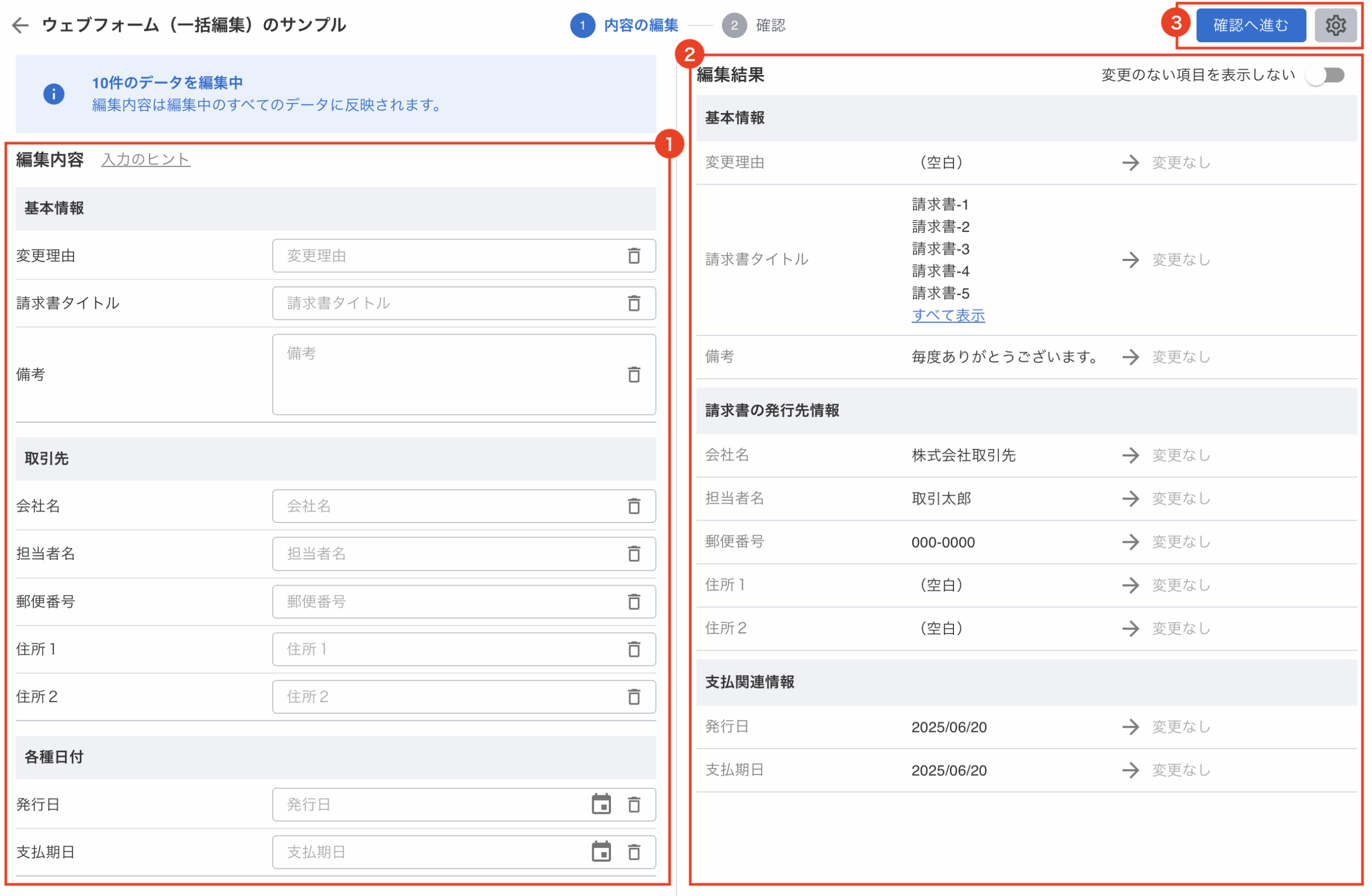
-
入力フォーム
データを入力するためのエリアです。 -
編集結果
元データと入力されたデータを確認するためのエリアです。 -
アクション
帳票の作成や設定など行うためのボタン群です。[確認へ進む]ボタンを押下すると、確認ページに遷移します。
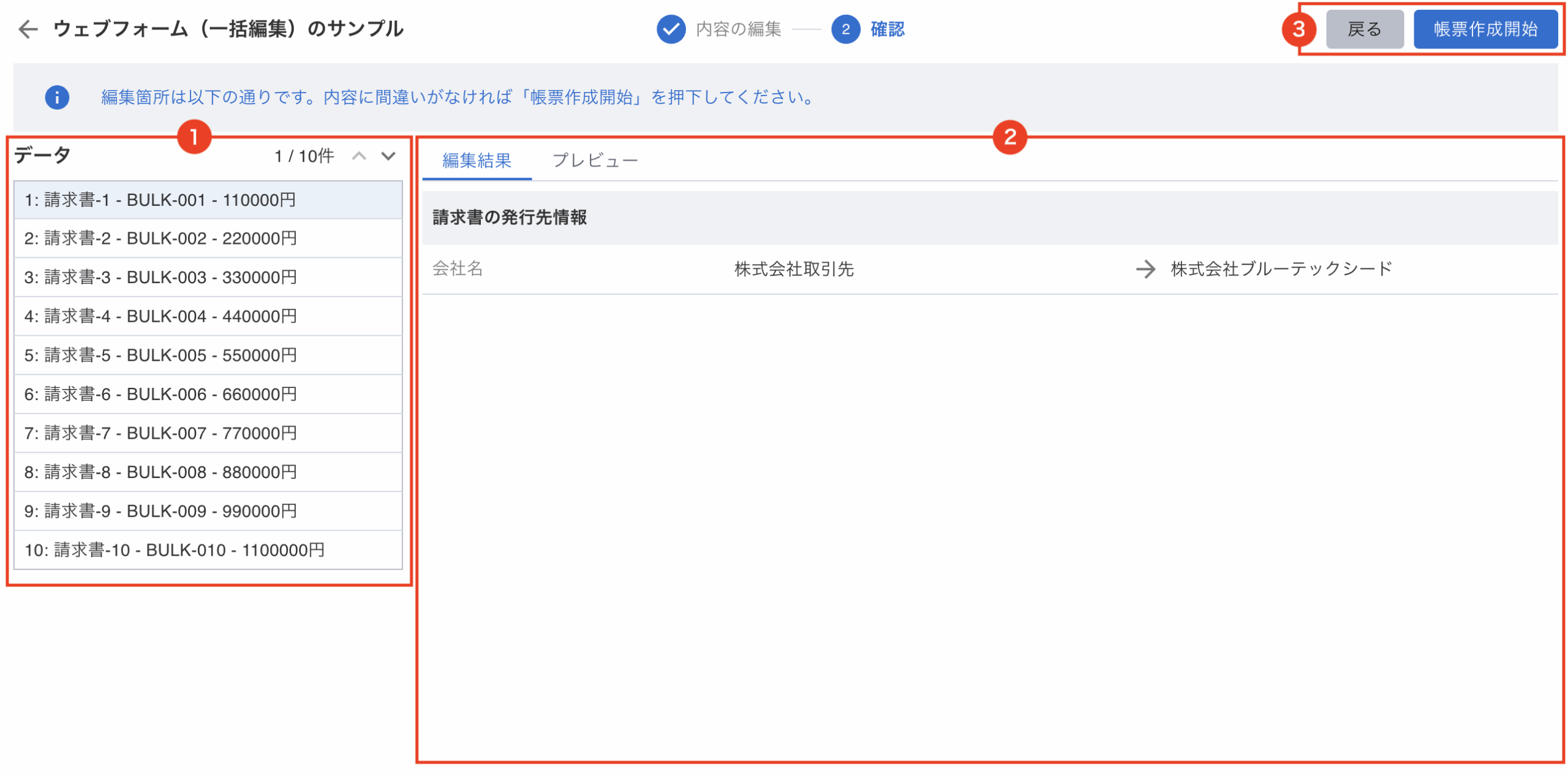
-
請求書一覧
編集対象の請求書を一覧表示します。 -
編集結果
元データと入力されたデータを確認するためのエリアです。タブを切り替えて、帳票プレビューを確認することができます。 -
アクション
ページナビゲーションのためのボタン群です。
操作方法
帳票の更新
帳票を更新する手順です。
データの入力
- 入力フォーム
入力項目にデータを入力します。
編集内容の確認
-
編集結果
元データと入力データの差分を確認します。[変更のない項目を表示しない]をONにすると、編集した項目だけが表示されます。 -
確認へ進む
入力が完了したら、[確認へ進む]ボタンを押下して確認ページに遷移します。
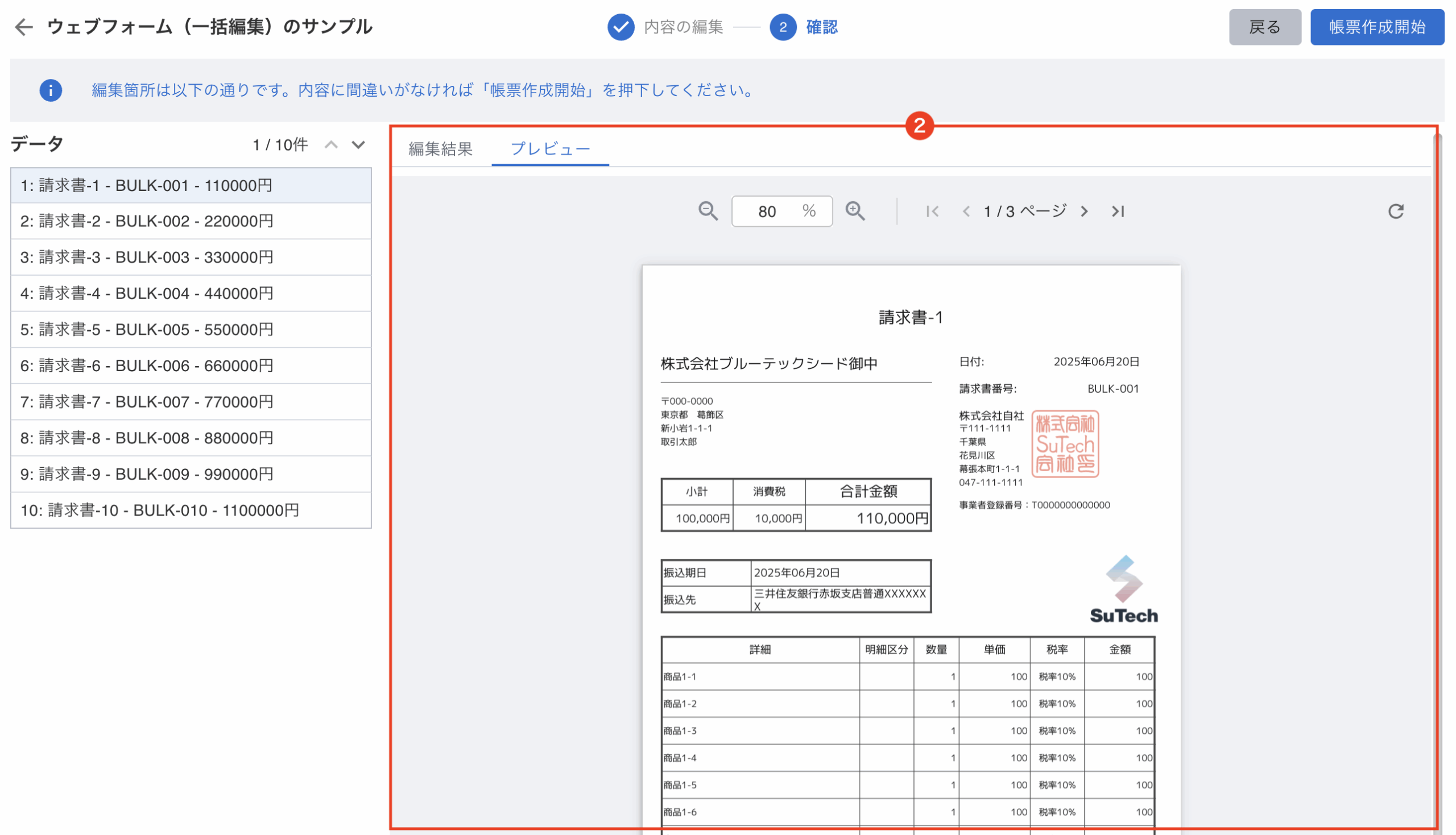
内容の確認と帳票の更新
-
請求書一覧
編集対象の請求書の一覧から、任意の請求書をクリックして選択します。 -
編集結果
元データと入力データの差分を確認します。タブ[プレビュー]をクリックすると、帳票プレビューを確認することができます。 -
請求書の更新
[帳票作成開始]ボタンを押下すると、すべての請求書が更新されます。
フォーム設定
入力フォームのレイアウトは設定で変更できます。
動線
フォーム設定画面を開く手順です。
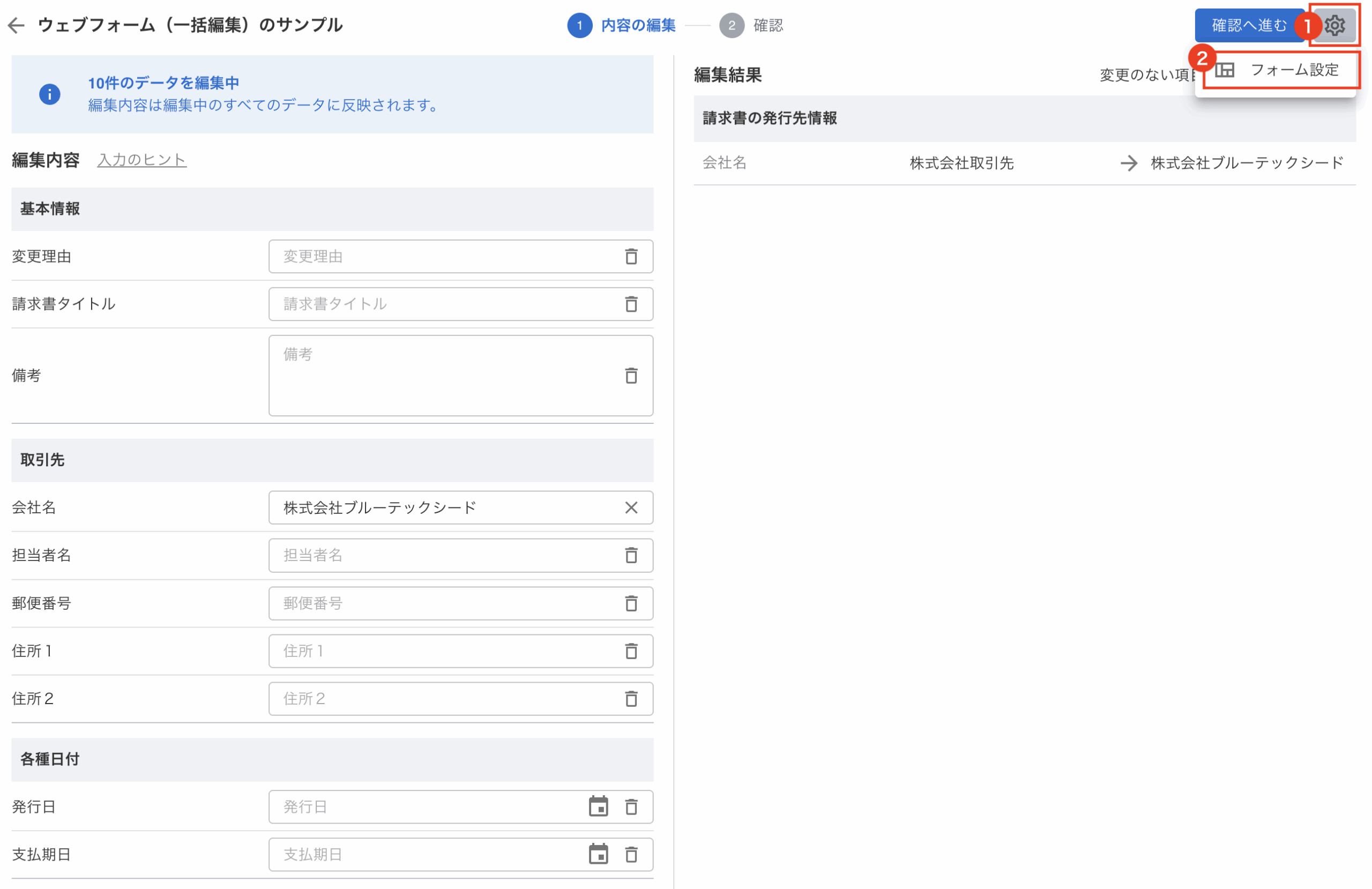
-
設定ボタン
[設定] ボタンを押下すると、メニューが表示されます。 -
フォーム設定
[フォーム設定] メニューを押下すると、フォーム設定画面が表示されます。
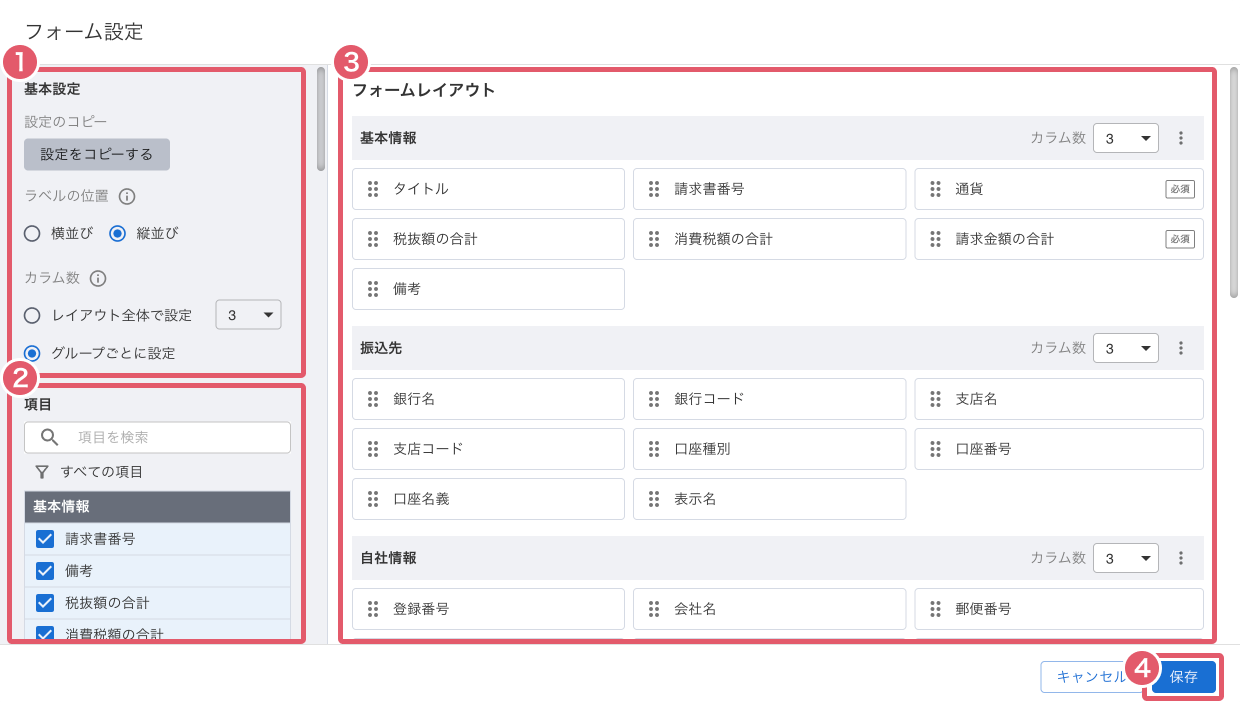
フォーム設定画面
-
基本設定
フォーム設定の全体に関わる設定です。 -
項目の一覧
フォームで利用できる項目の一覧です。チェックのON・OFFでフォームでの利用を切り替えできます。 -
フォームレイアウト
入力フォームをレイアウトするエリアです。項目の順番やカラム幅などを変更できます。 -
保存
[保存] ボタンを押下すると、設定が反映されます。