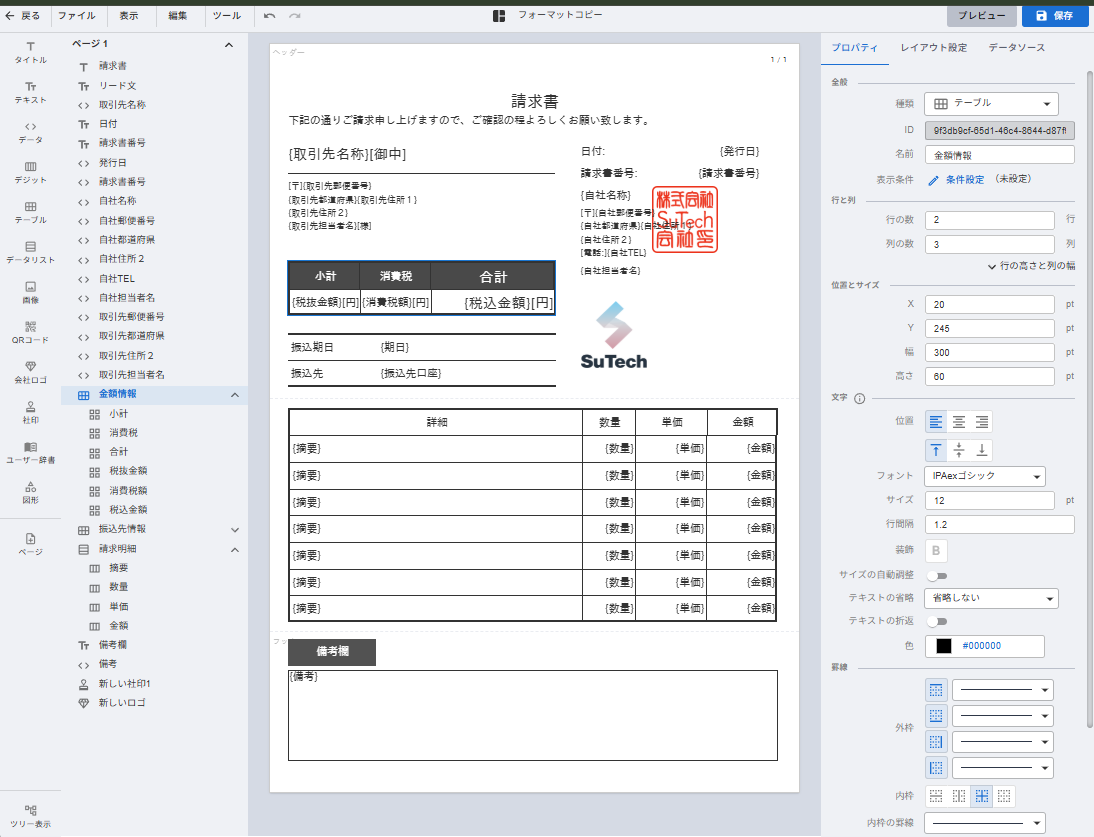

フォーマットのコピー機能について
テーブルやデータリストでは、各列や各セルのフォーマットが統一されていることが多いです。
フォーマットのコピー機能を利用することで、列やセルのフォーマットを別の列やセルにコピーすることが可能となり、効率的に設定することができます。
フォーマットのコピー機能はテーブルとデータリストで利用することができます。
データリスト
操作方法
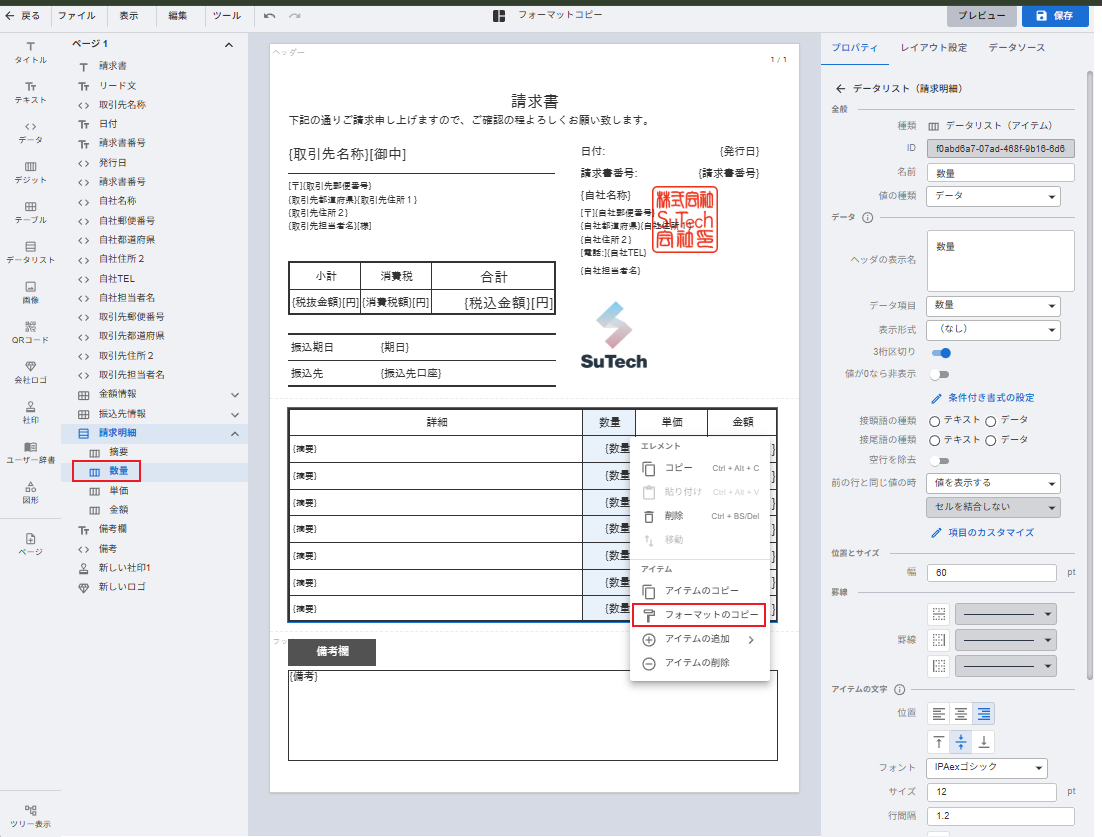
- コピー元のデータリストの中の対象の列(アイテム)を選択して[右クリック → フォーマットのコピー]をクリックします。
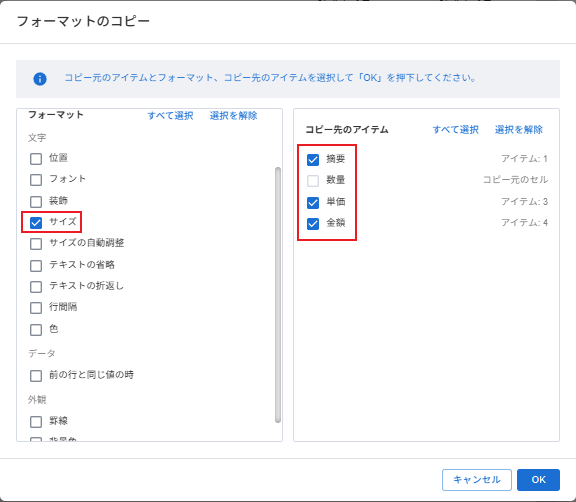
- 左側のコピー元のアイテムが意図した列(アイテム)になっていることを確認して、右側でコピー先の列をチェックします。
なお、コピー元のどのフォーマット(プロパティパネルの設定項目)をコピーしたいのかもチェックで指定できます。 - [OK]をクリックするとコピー完了です。
具体例:文字サイズを統一する
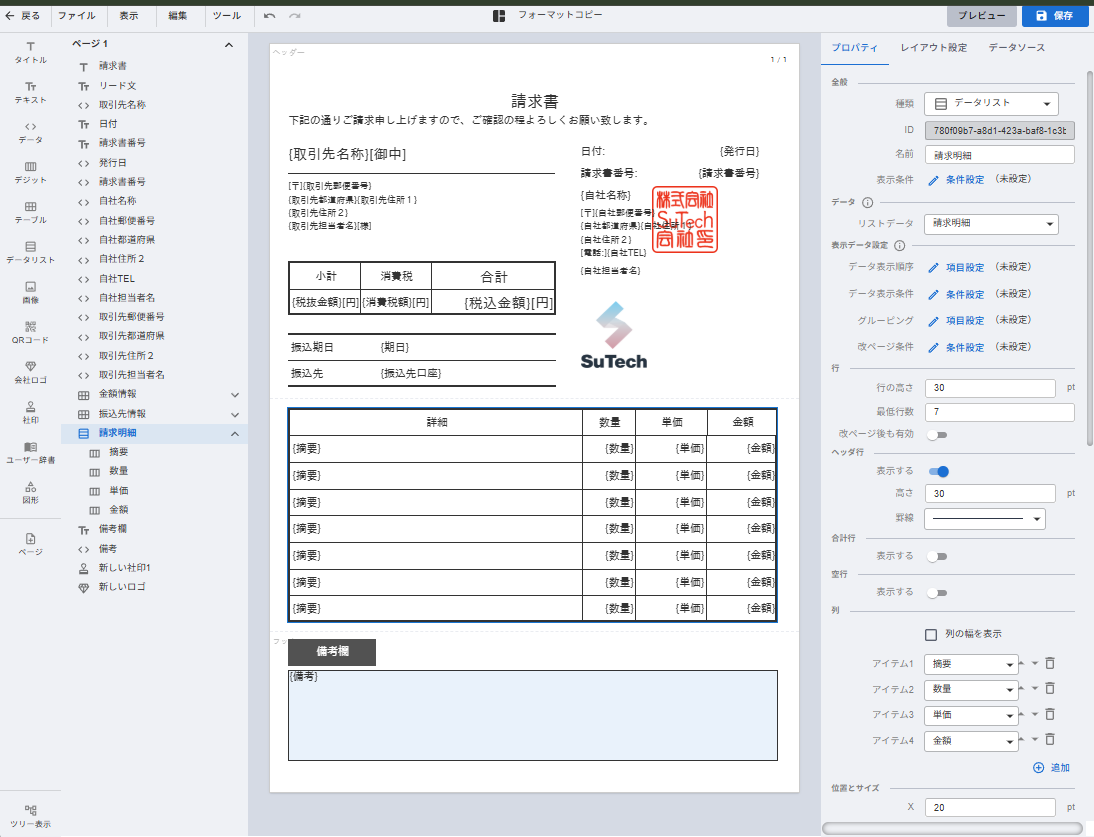
データリスト内の文字サイズは統一されていることが多いですが、フォーマットコピーを利用することで簡単に設定を行うことができます。
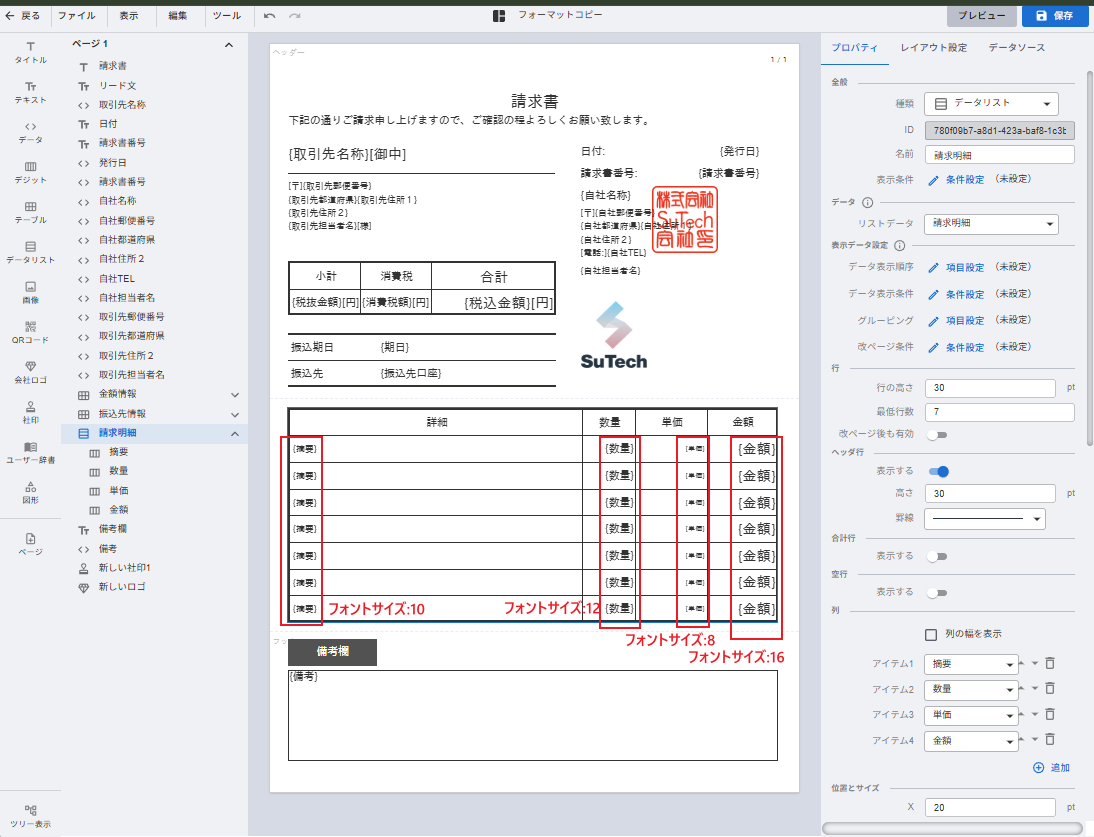
フォントサイズを検討した結果、「数量」列の12に揃えると仮定
-
エレメントツリーから[ 請求明細 > 数量 ]を選択し、右クリックのメニューから[ フォーマットのコピー ]をクリックする
-
左側のフォーマットから「サイズ」にチェックし、右側のコピー先のアイテムとして「摘要」「単価」「金額」にチェックし[ OK ]をクリックする
コピー後
テーブル
操作方法
- コピー元のテーブルの中の対象のセル(アイテム)を選択して[右クリック → フォーマットのコピー]をクリックします。
- 左側のコピー元のセルが意図したセル(アイテム)になっていることを確認して、右側でコピー先のセルをチェックします。
なお、コピー元のどのフォーマット(プロパティパネルの設定項目)をコピーしたいのかもチェックで指定できます。 - [OK]をクリックするとコピー完了です。
具体例:背景色を統一する
テーブル内でヘッダとなるセルについては背景色や文字色を統一することが多いですが、フォーマットコピーを利用することで簡単に設定を行うことができます。
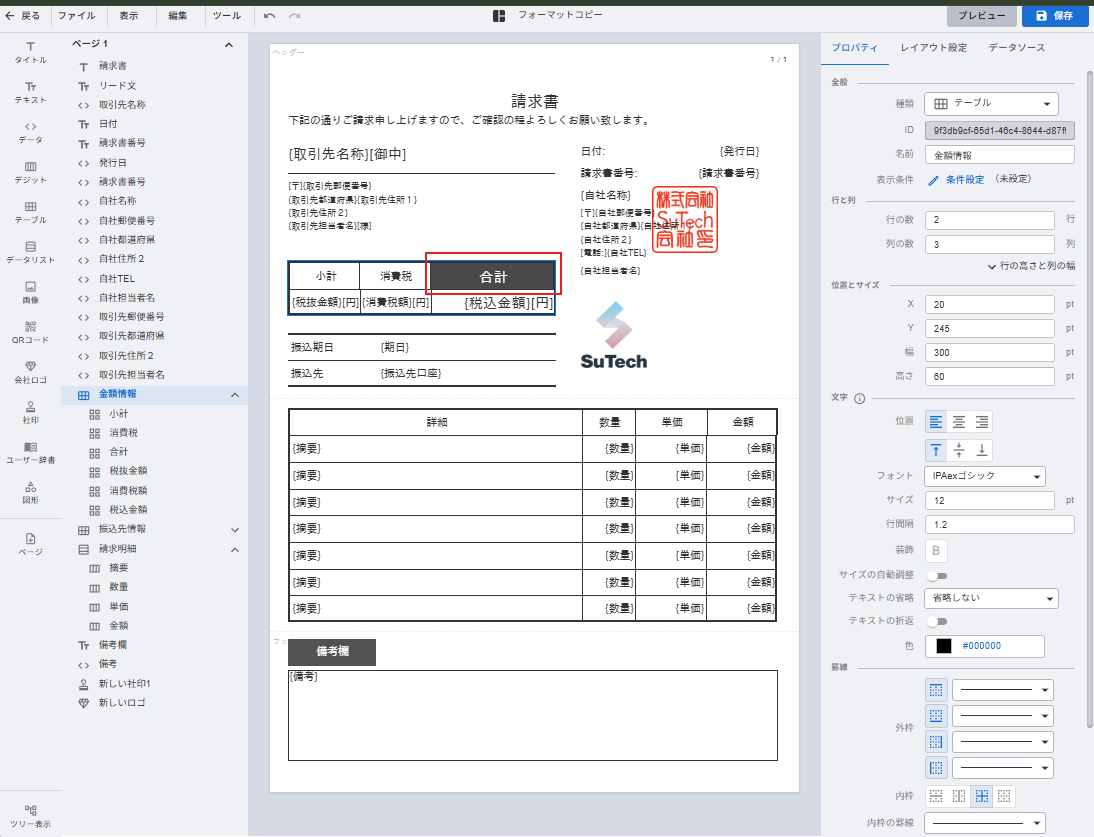
コピー前(請求金額のテーブルのヘッダー色だけが変更してある状態)
-
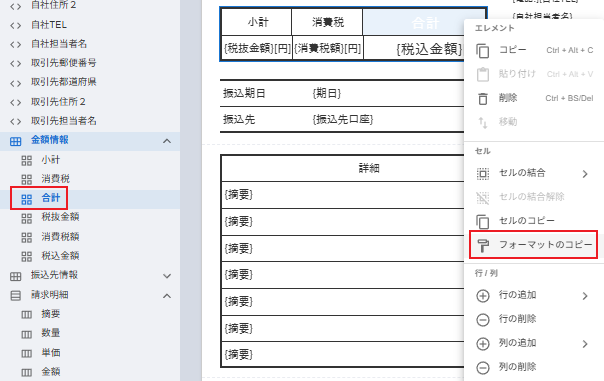
エレメントツリーから[ 金額情報 > 合計 ]を選択し、右クリックのメニューから[ フォーマットのコピー ]をクリックする
-
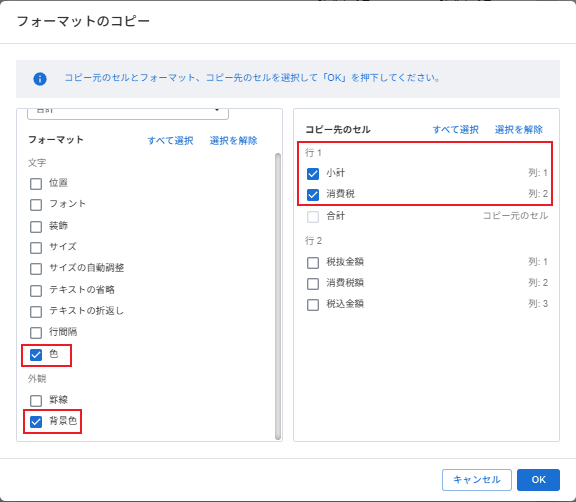
左側のフォーマットから「色」と「背景色」にチェックし、右側のコピー先のアイテムとして行1の「小計」「消費税」にチェックし[ OK ]をクリックする
コピー後