

既存の請求書のPDFファイルを元に、自動作成機能を用いてレイアウトを作成する方法です。
本機能はベータ版であり、特定のテナントのみ利用可能な機能です
詳細は担当者までお問い合わせください
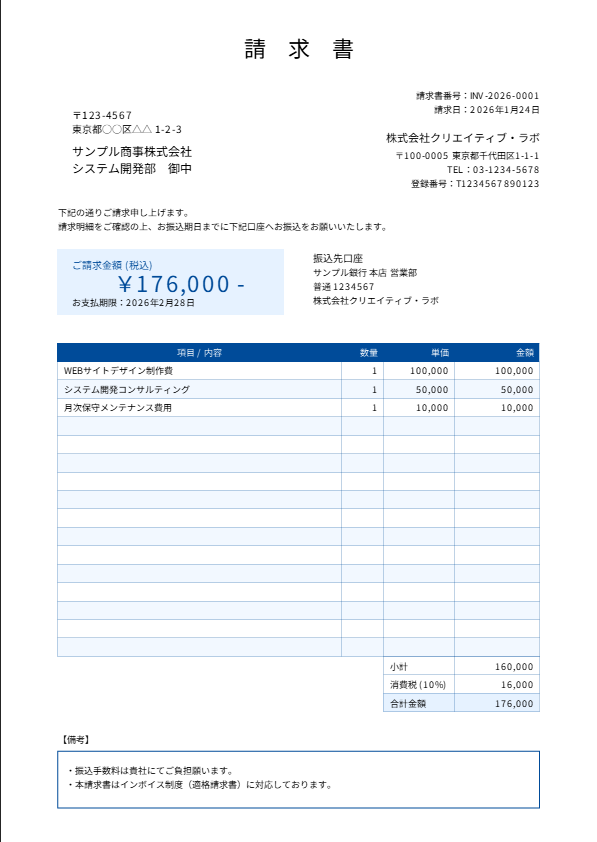
今回は以下のようなPDFレイアウトを使用します。
レイアウト自動作成機能の使い方
PDFファイルを取り込む
-
帳票レイアウト設定で[ 新規作成 ]から新しいレイアウトファイルを作成する
-
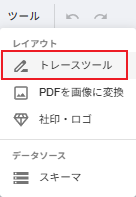
帳票レイアウトの画面上にある[ ツール > トレースツール ] をクリックする
-
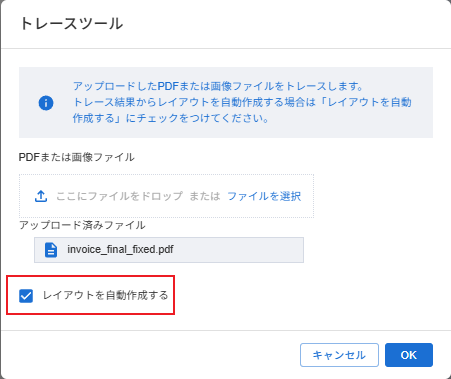
取り込むPDFファイルをアップロードファイルとして指定し、[ レイアウトを自動生成する ]にチェックを入れて [ OK ]をクリックする
-
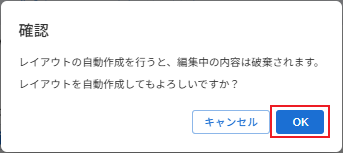
確認ダイアログが表示されるので [ OK ]をクリックする
これまでレイアウトは初期化されてしまうので、新規作成したファイルで直後に取り込む使い方を推奨
取り込み後の状態について
取り込むPDFファイルにも依存するため、あくまで一例となります
-
取り込み直後の画面
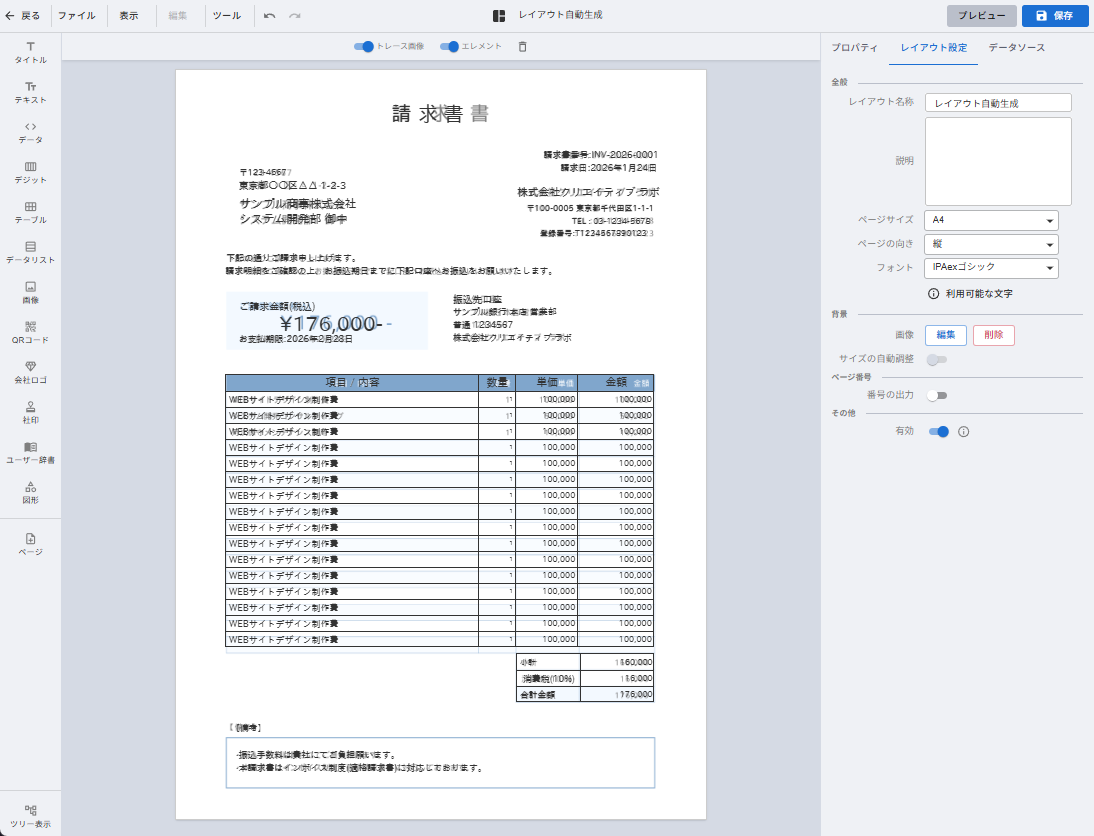
-
トレース画像を非表示としエレメントのツリーを表示した様子
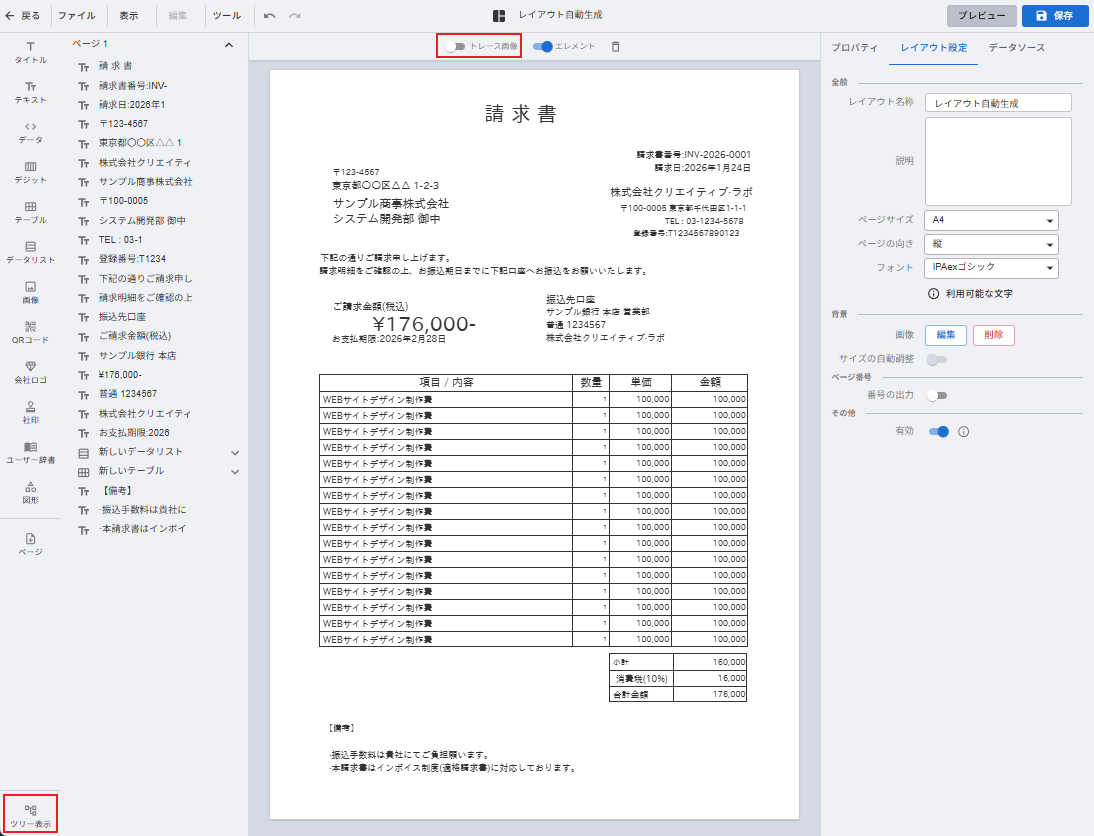
確認ポイント
修正作業に入る前に、生成されたレイアウトやエレメントを以下のような観点で確認しましょう。
-
エレメントツリーに不要なエレメントがないか
取り込んだファイルのノイズなどで誤認識していることもあるので、事前に取り除きます -
エレメントの種別がふさわしいか
データが表示されている箇所がテキストになっている場合などがあるので、手動でデータエレメントに変更する必要があります。
右側パネルのプロパティタブ > 全般 > 種類からデータエレメントに変更することが可能です。 -
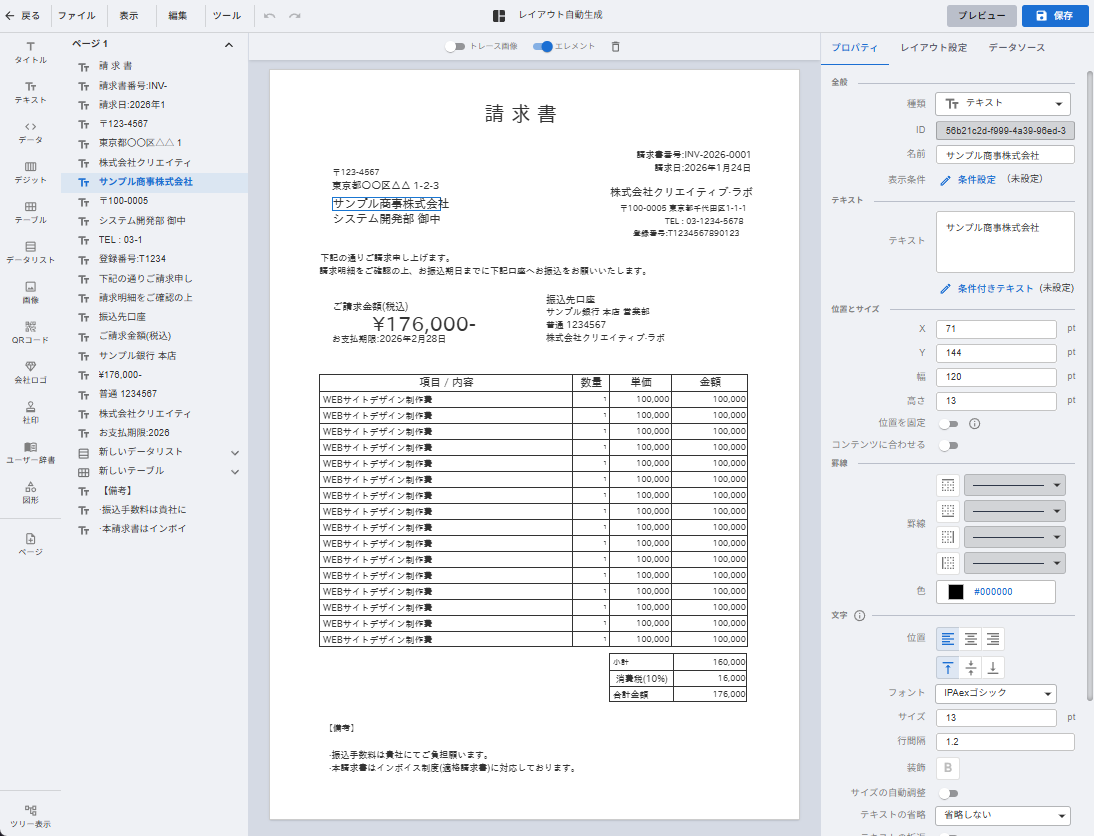
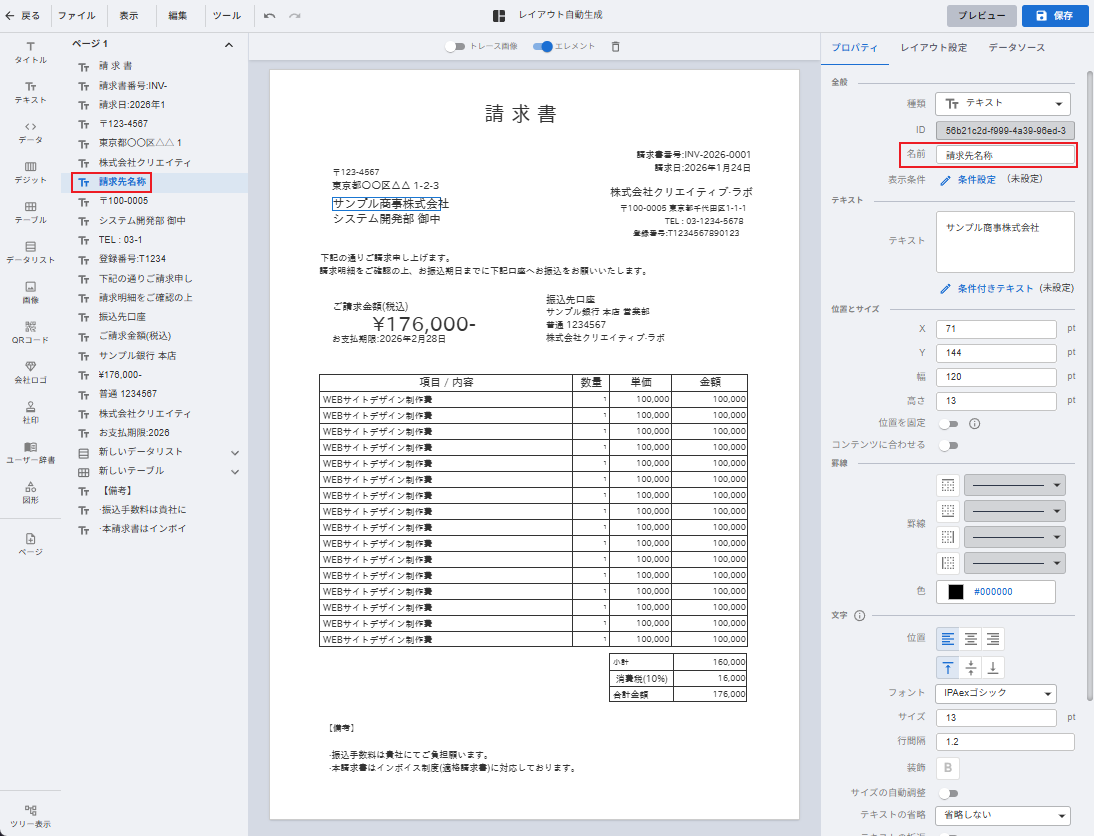
エレメント名を管理しやすい名称に変更する
エレメント名は読み取った文字列から要素名に修正した方が管理しやすいです。
例えば「サンプル商事」から「請求先名称」などに変更するということです。
自動生成の結果を踏まえて、手動で作成したほうが効率が良いこともあるかもしれません。
その場合も「エレメントの位置やサイズ」「フォントの大きさ」などは参考できることは多いです。