

明細が多く複数ページになるような請求明細の場合、改ページの仕方がいくつかあります。
このページでは、代表的な3種類の改ページと設定方法を説明します。
用途に応じて参照してください。
- 設定方法1:単純に明細リストを長くする
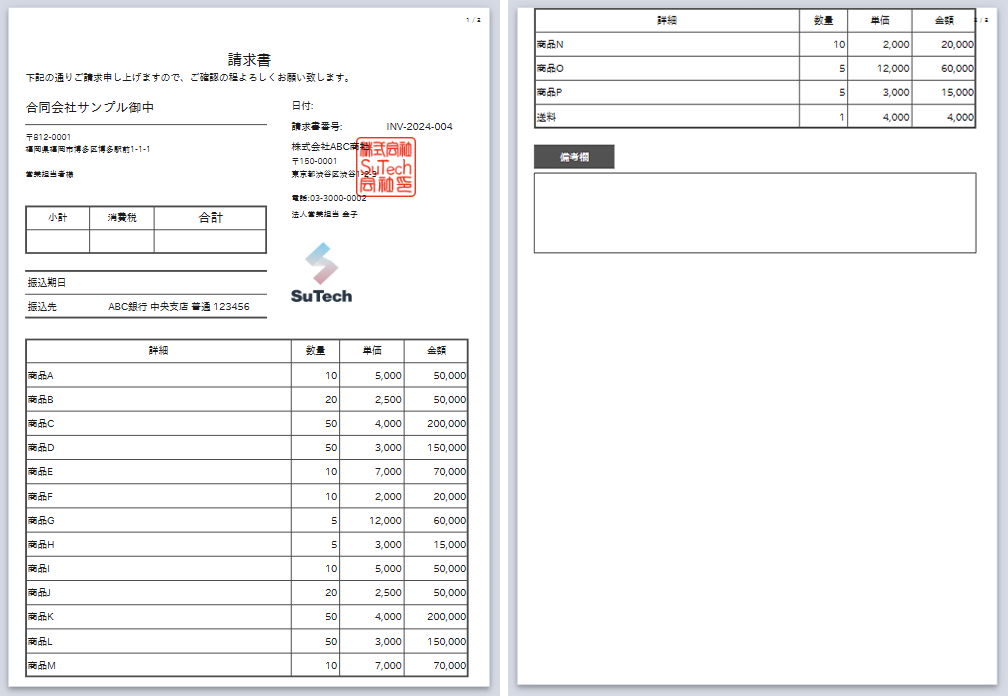
単純に2ページ目以降に明細リストを伸ばすことで明細を列挙していく設定方法。
設定としても最もシンプルになります。
- 設定方法2:ヘッダー部・フッター部をすべてのページに固定表示する
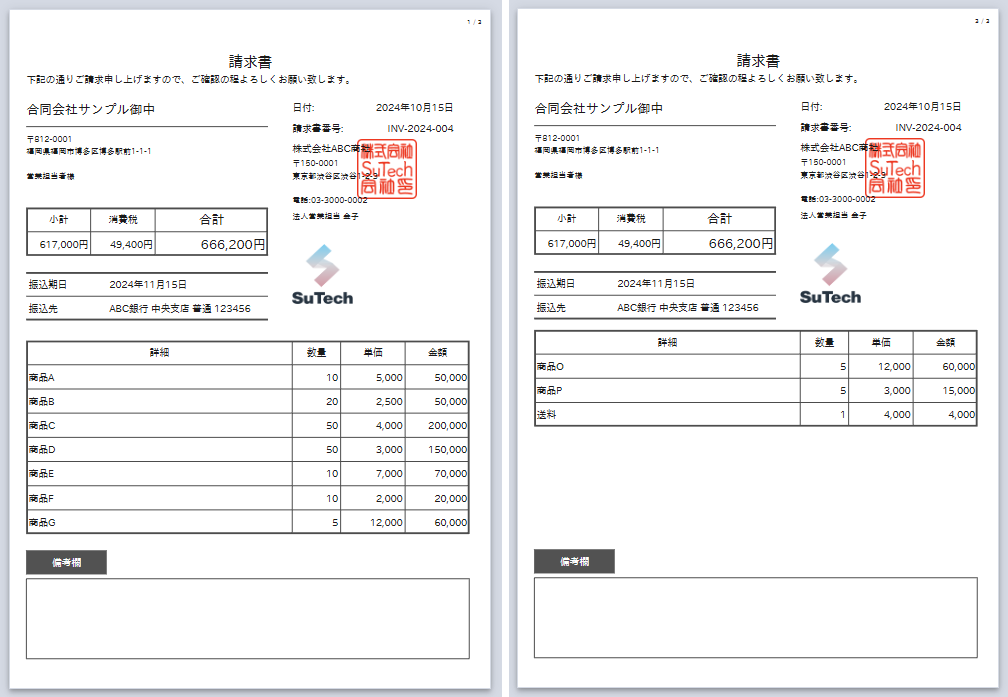
鑑にあたるヘッダー部分と末尾の備考欄などのフッター部を固定表示させて、中央で明細を改ページする設定方法。
1ページ目と見た目のデザインが揃う一般的なイメージになります。
- 設定方法3:1ページ目のみヘッダー部やフッター部を表示する
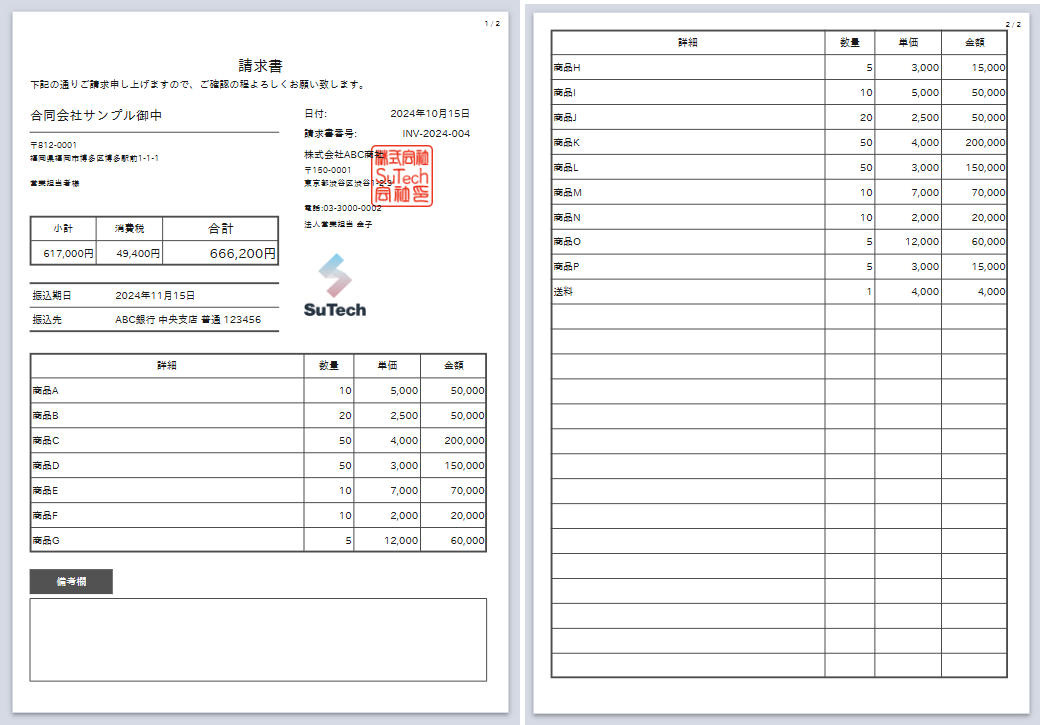
ヘッダー部とフッター部は1ページ目のみに表示して、2ページ目以降はページ全面に明細リストのみを表示する設定方法。
上記の2つと比較するとやや設定が複雑になり、また明細の表示形式によっては実現できない場合もあります。詳細は「方法3に関する注意点」をご確認ください。
それぞれの帳票イメージは以下の通りです。
以降ではそれぞれの設定方法について説明します。
帳票イメージ
- 方法1
- 方法2
- 方法3
設定方法1:単純に明細リストを長くする
明細が多い請求書で1ページに収まりきらない帳票について次ページ以降に続く帳票です。
こちらは特別な設定は必要なく、エレメントの配置を行い、明細行が多いCSVファイルを読み込ませればOKです。
設定手順
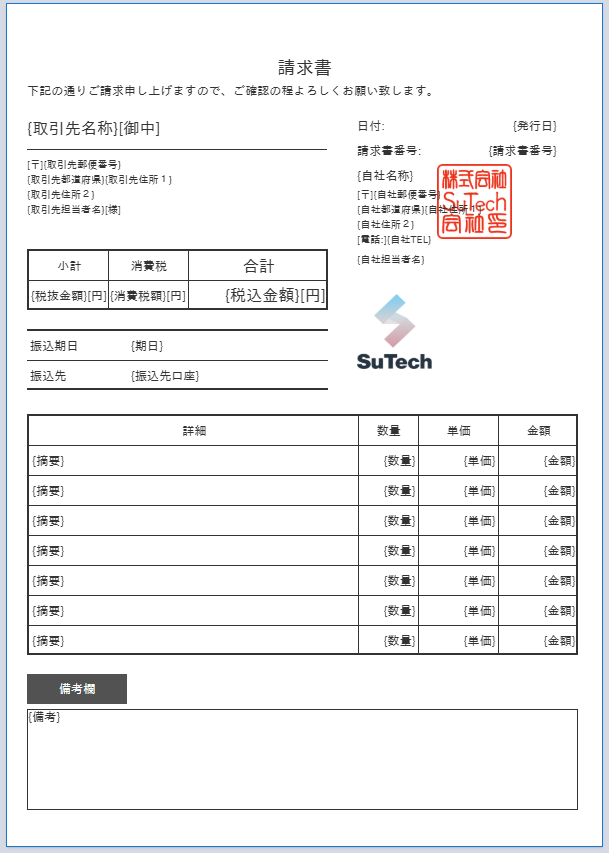
データリストエレメントを配置
以下のようにエレメントを配置する。
設定方法の詳細はチュートリアルのStep1およびStep2参照。
サンプル
CSVデータを取り込んだ帳票イメージは以下の通り。
設定方法2:ヘッダー部・フッター部をすべてのページに固定表示する
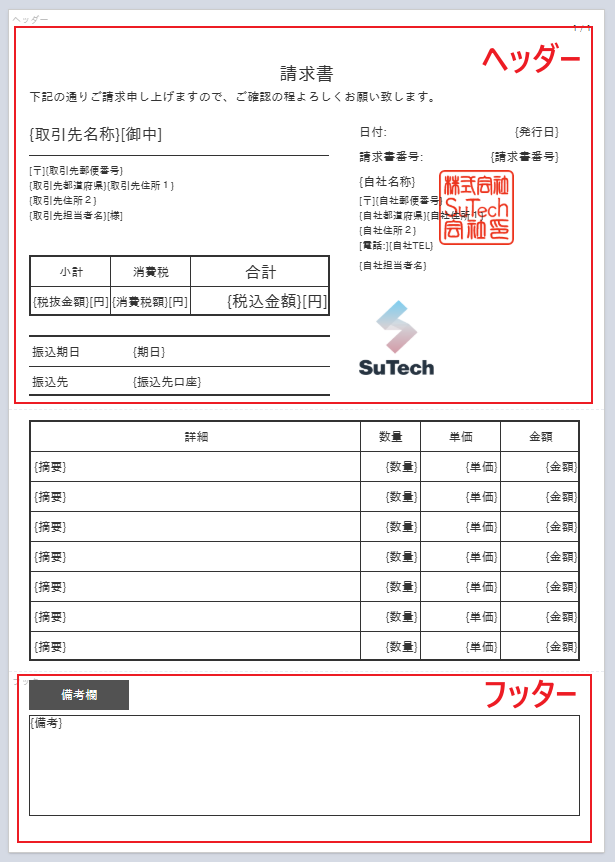
複数ページにまたがる場合、鑑にあたるヘッダー部など帳票の一部を繰り返し表示させることが可能です。
設定方法1のレイアウトに追加して「固定エリア」の設定を行います。
設定手順
固定エリアの設定
以下のように固定エリアを設定する。
設定方法の詳細はチュートリアルStep3参照。
サンプル
CSVデータを取り込んだ帳票イメージは以下の通り。
設定方法3:1ページ目のみヘッダー部やフッター部を表示する
2ページ目以降を明細のみとする帳票です。
帳票レイアウトを1ページ目と2ページ目と2ページ分で作成します。
ここでは固定エリアの設定がされていない設定1を用いて、後続の設定方法を説明します。
帳票レイアウトの設定だけでなく、後半で出力時の帳票データ取込の設定も行います。
設定手順
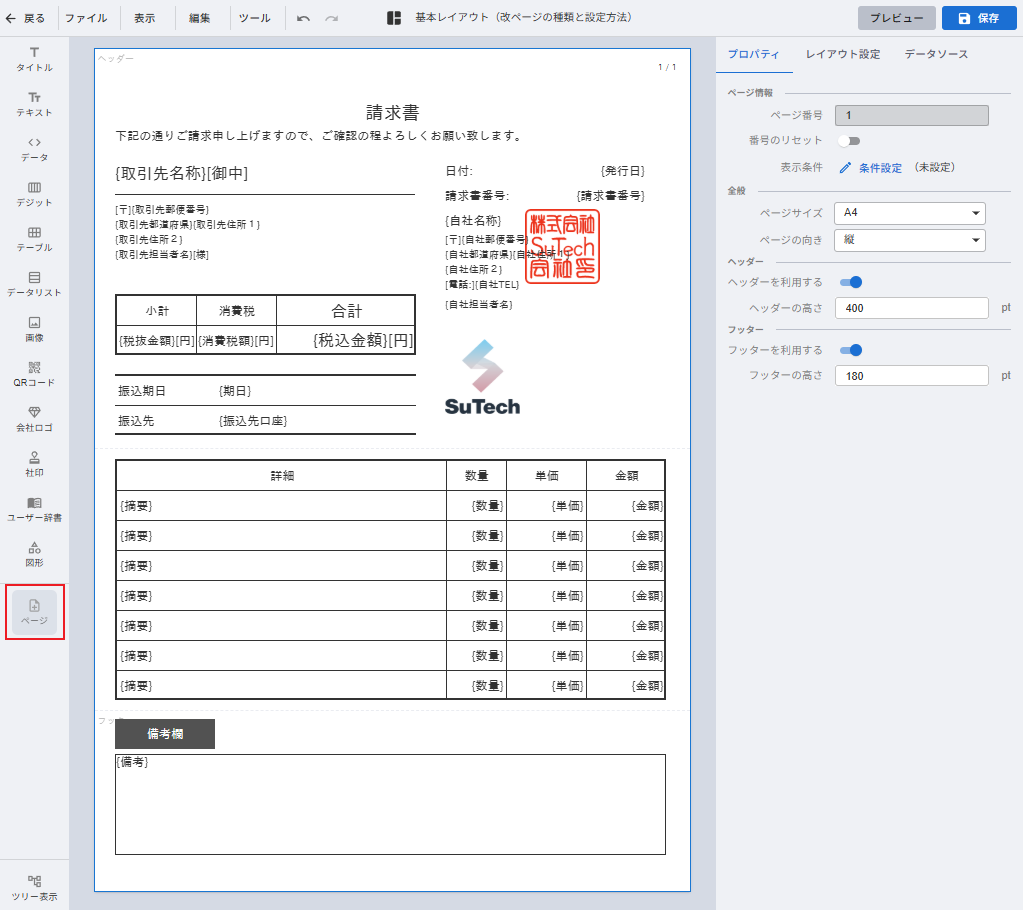
帳票レイアウトの2ページ目を設定
- 左のエレメントパレットの「ページ」アイコンをクリックする。
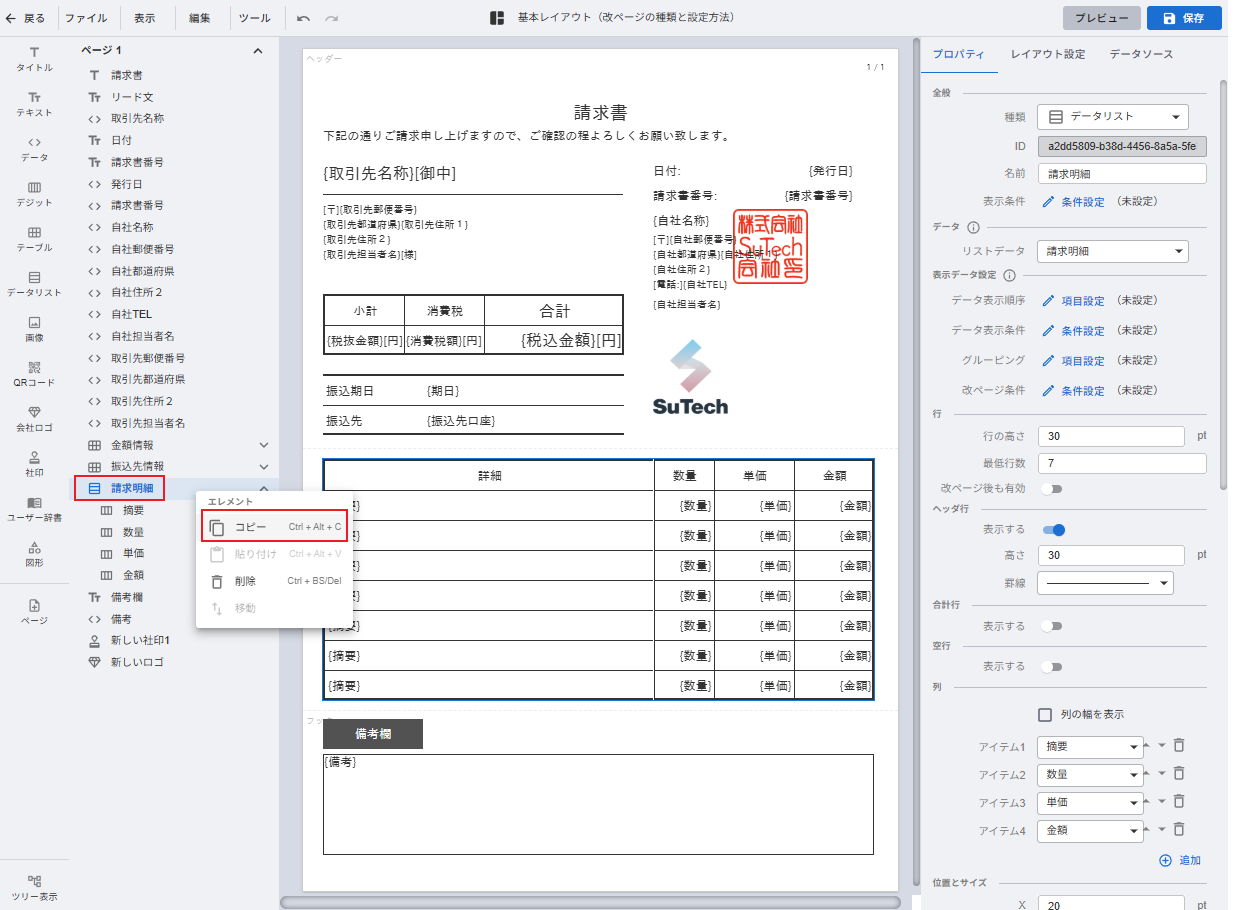
- 1ページ目の明細のデータリストを選択し「コピー(Ctrl + Alt + C)」をクリック。
データリストのアイテム要素ではなく明細全体となる親要素を選択
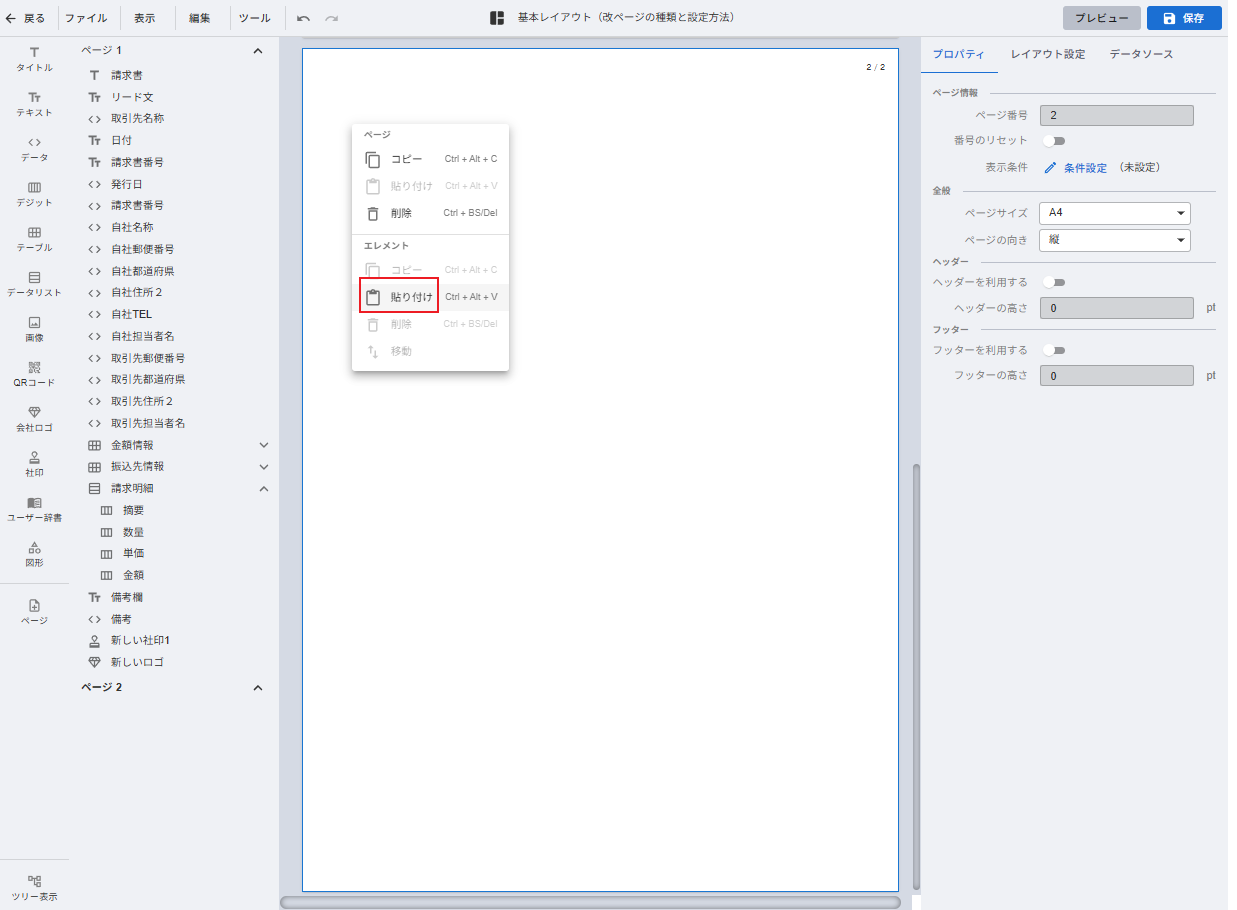
- レイアウトの2ページ目で「貼り付け(Ctrl + Alt + V)」をクリック。
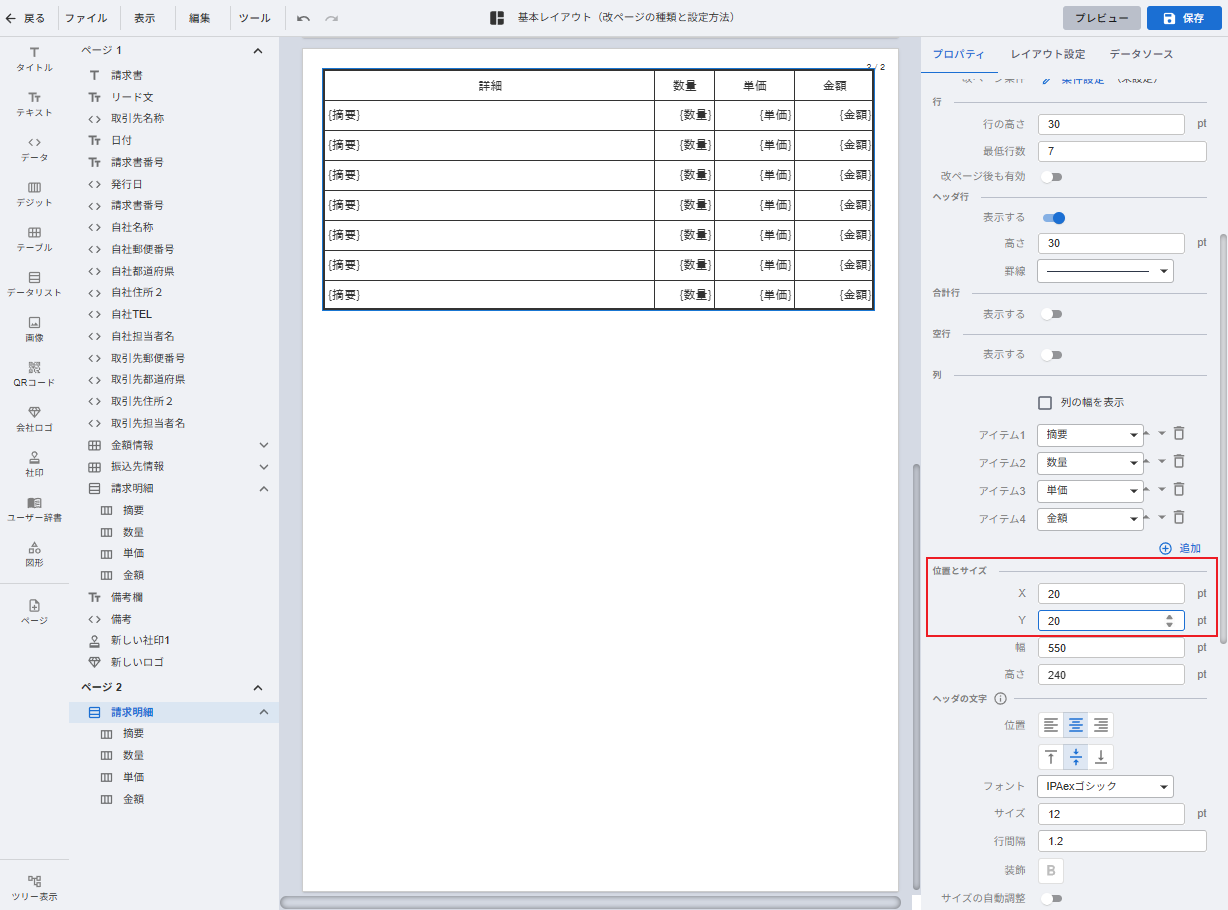
- 2ページ目のデータリストの[位置とサイズ]を1ページ目を参考に設定。
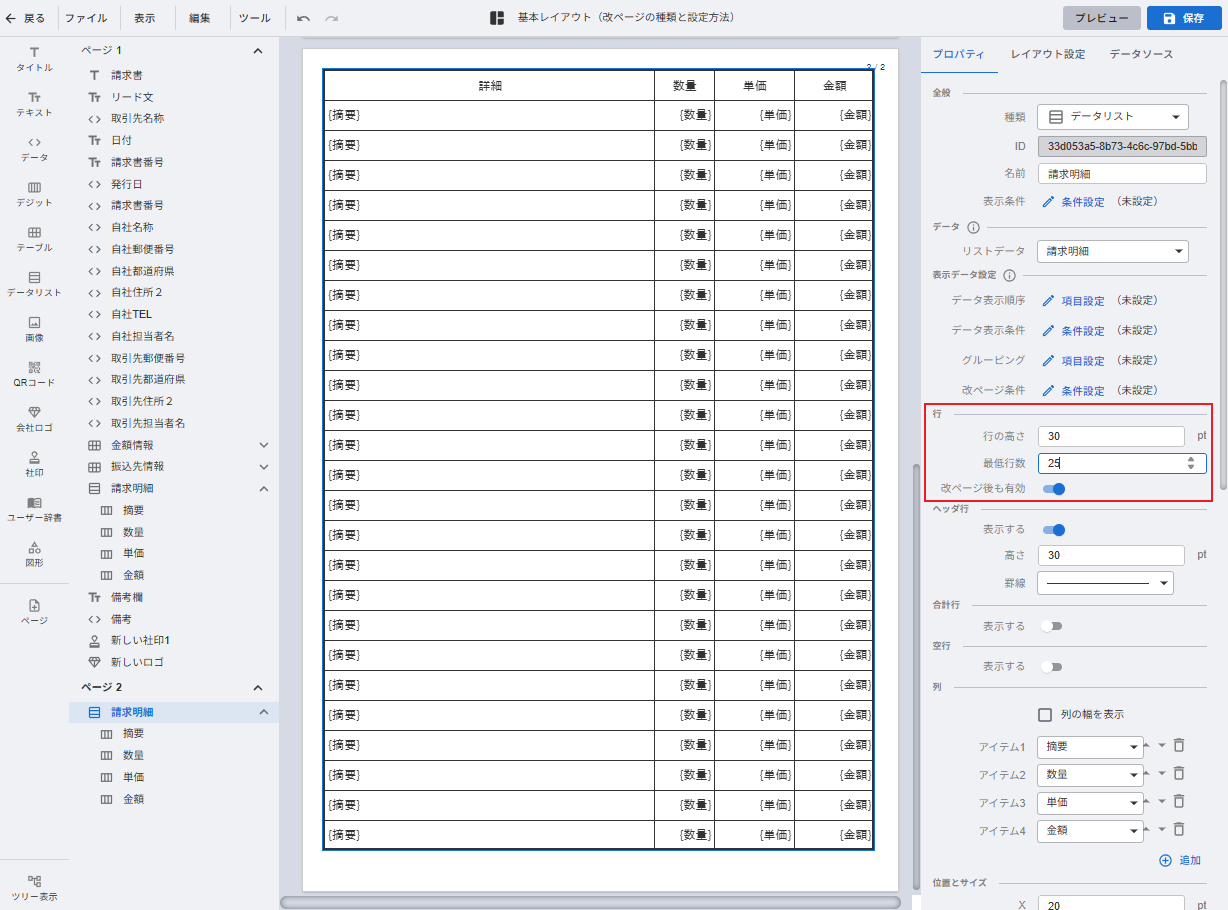
- 2ページ目のデータリストの[行 > 最低行数]をページに合わせて調整。
[改ページ後も有効]にもチェックを入れる。
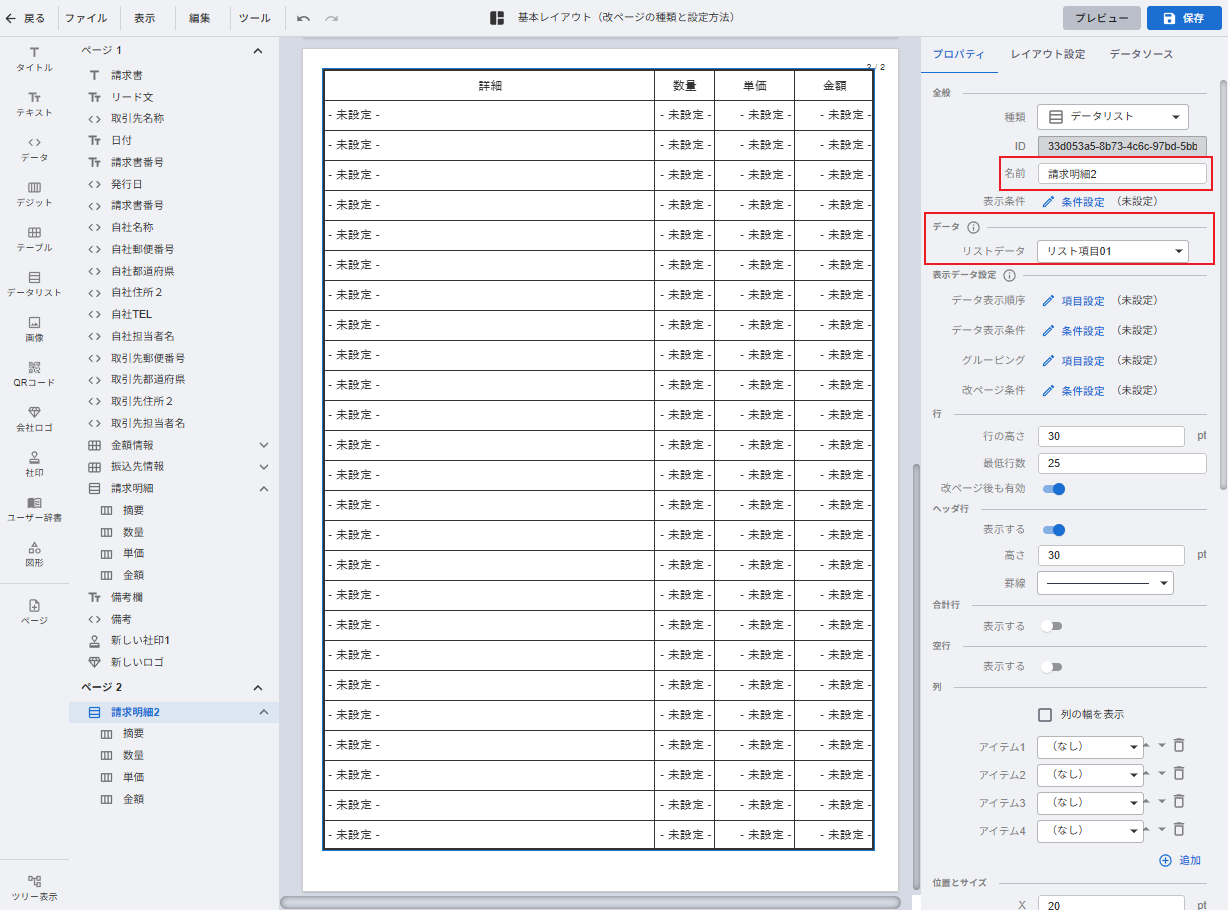
- 2ページ目のデータリストの[データ > リストデータ]を1ページ目と異なるデータリストを選択。
ここでは2ページ目のデータリストの名前を「請求明細2」、リストデータを「リスト項目01」として説明します
-
請求明細2のアイテムとして以下のように設定。
列 ヘッダー名 項目名 アイテム1 詳細 テキスト項目01 アイテム2 数量 数値項目01 アイテム3 単価 数値項目02 アイテム4 金額 数値項目03 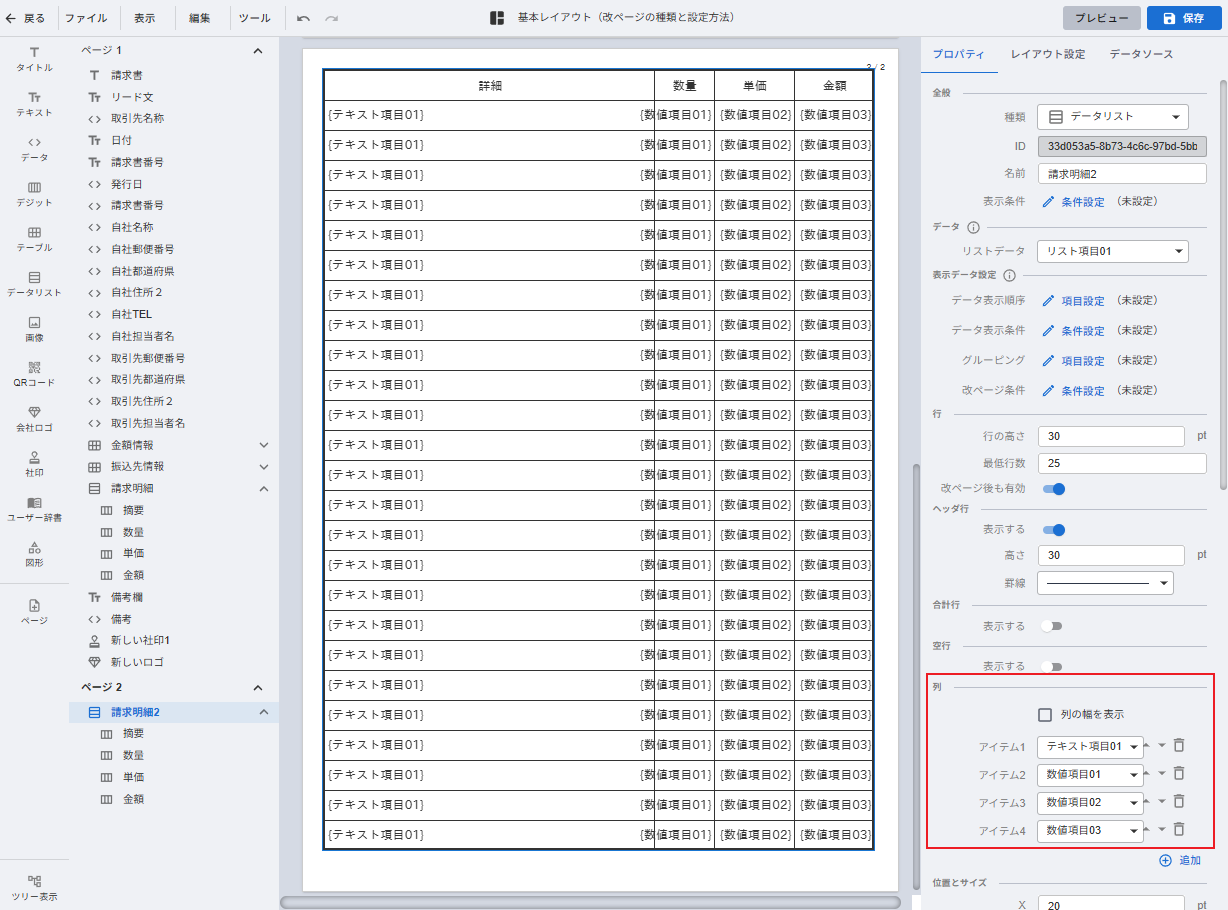
ここまで設定したら「保存」します。
帳票データ取込の設定
- [CSVファイルのインポート > マッピング]で2つの請求明細に同じ項目をマッピングする。
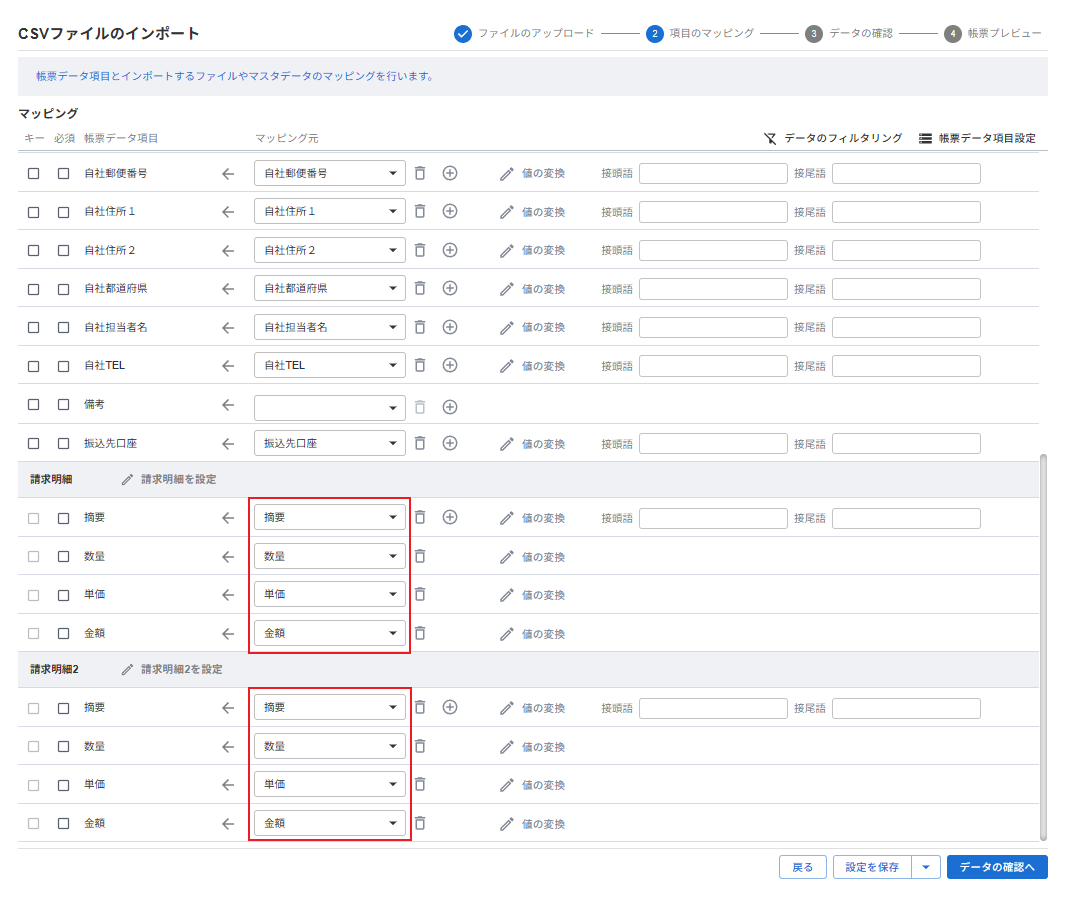
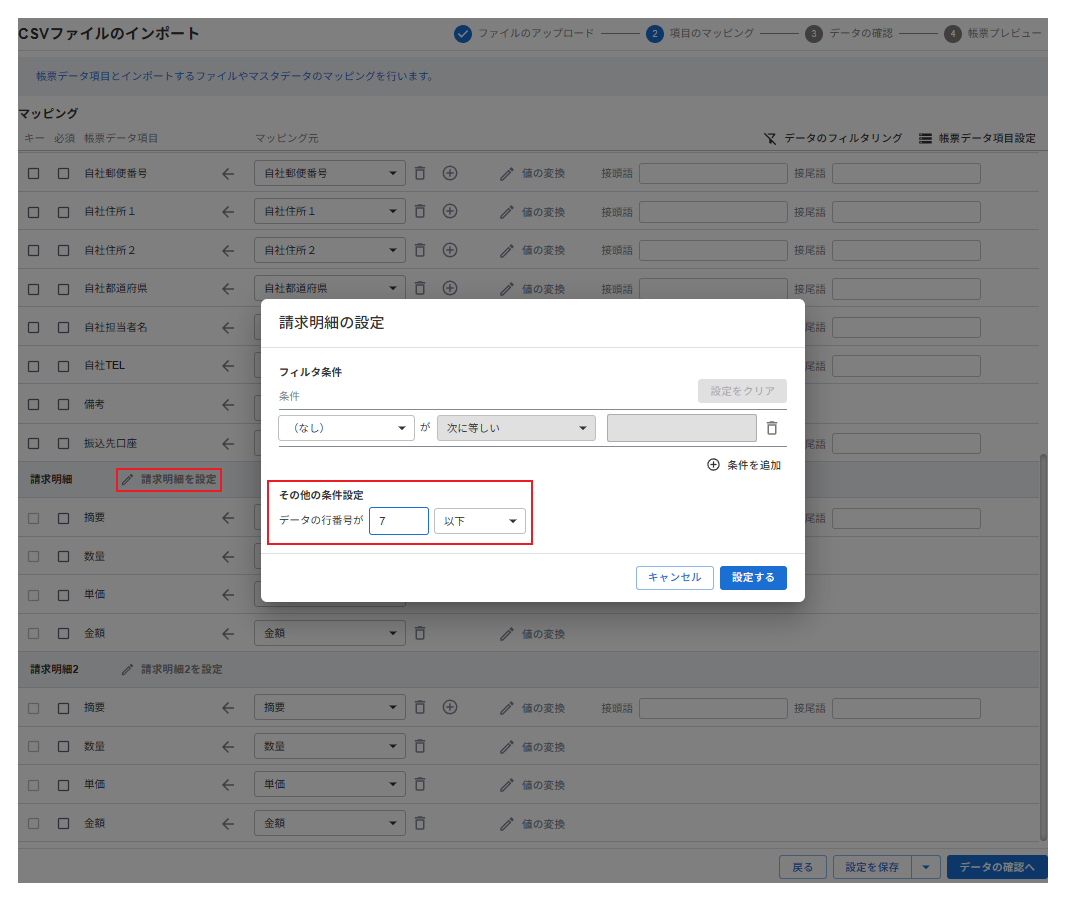
- 「請求明細を設定」をクリックし[その他の条件設定]を設定する。
ここでは1ページ目の明細行は7行目までなので「データの行番号が [7] [以下] 」と設定。
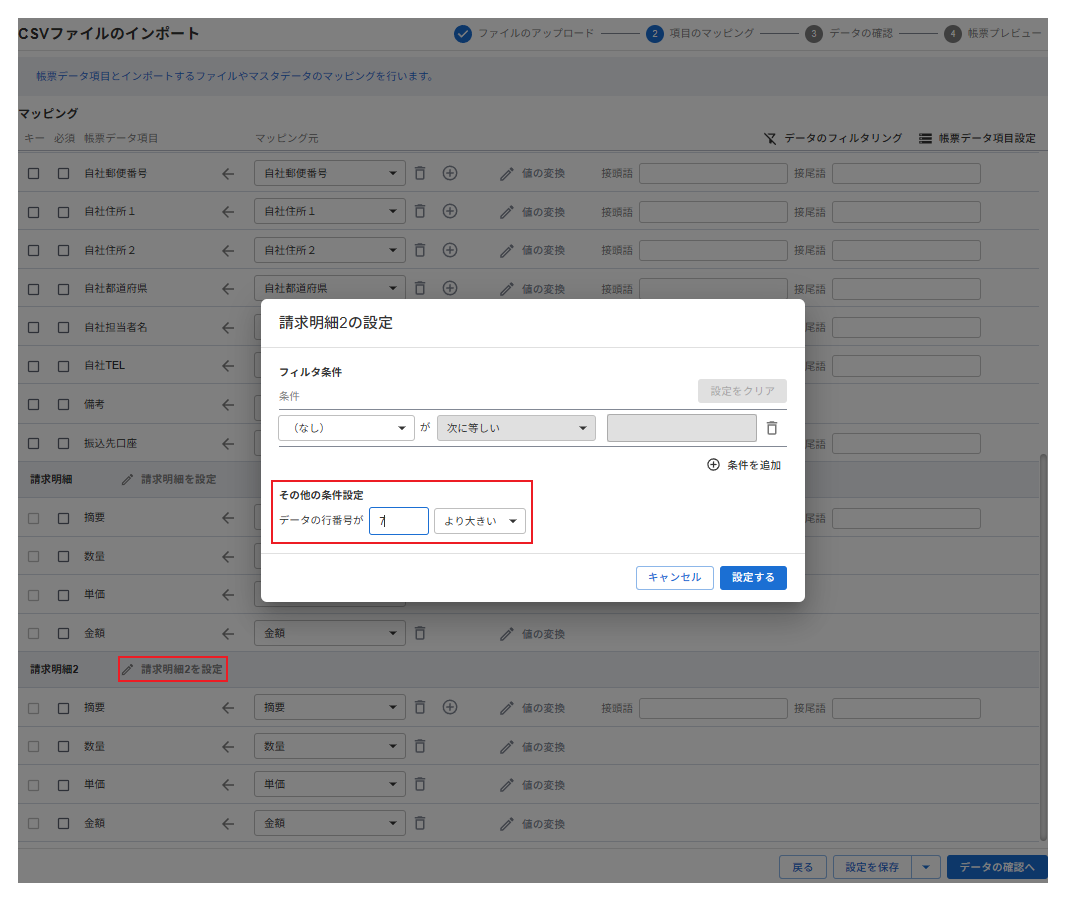
- つづいて「請求明細2を設定」をクリックし[その他の条件設定]を設定する。
8行目以降の明細が表示されるよう「データの行番号が [7] [より大きい] 」と設定。
実際に作成するレイアウトに合わせて値を設定してください
サンプル
CSVデータを取り込んだ帳票イメージは以下の通り。
方法3に関する注意点
この方法は1ページ目の行数がレイアウトの明細行と一致するため、その行に合わせて出力するデータを区切ることができました。
しかし、明細の中でグルーピングなどの設定を行い、1ページ目の行数が定まらない場合には実現できないことがあります。
ここでご紹介した例は代表的な種類となるため、うまく設定できない場合は実現可否を担当者までご相談ください。