


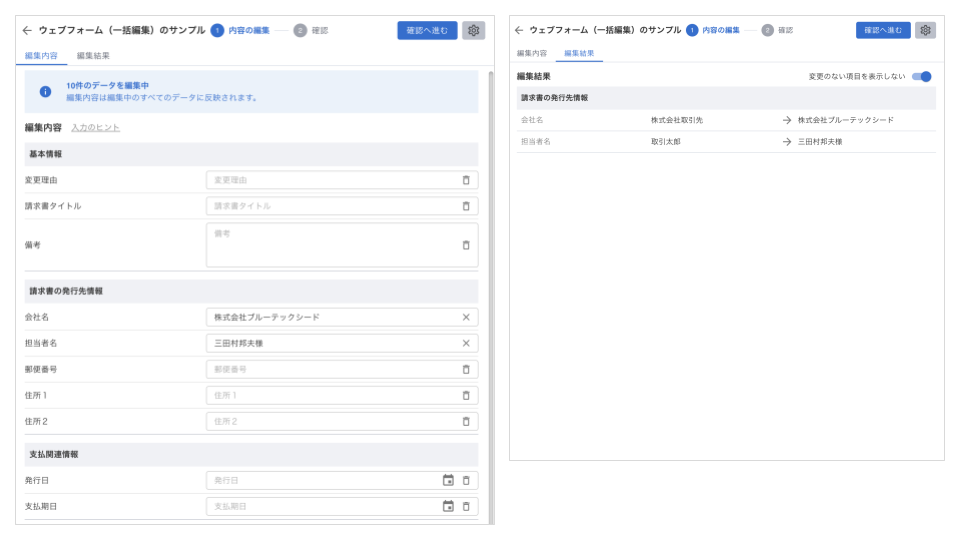
ウェブフォームのメイン画面です。この画面ではデータの入力から編集内容の確認までの操作ができます。
- 通常表示
- タブ表示モード
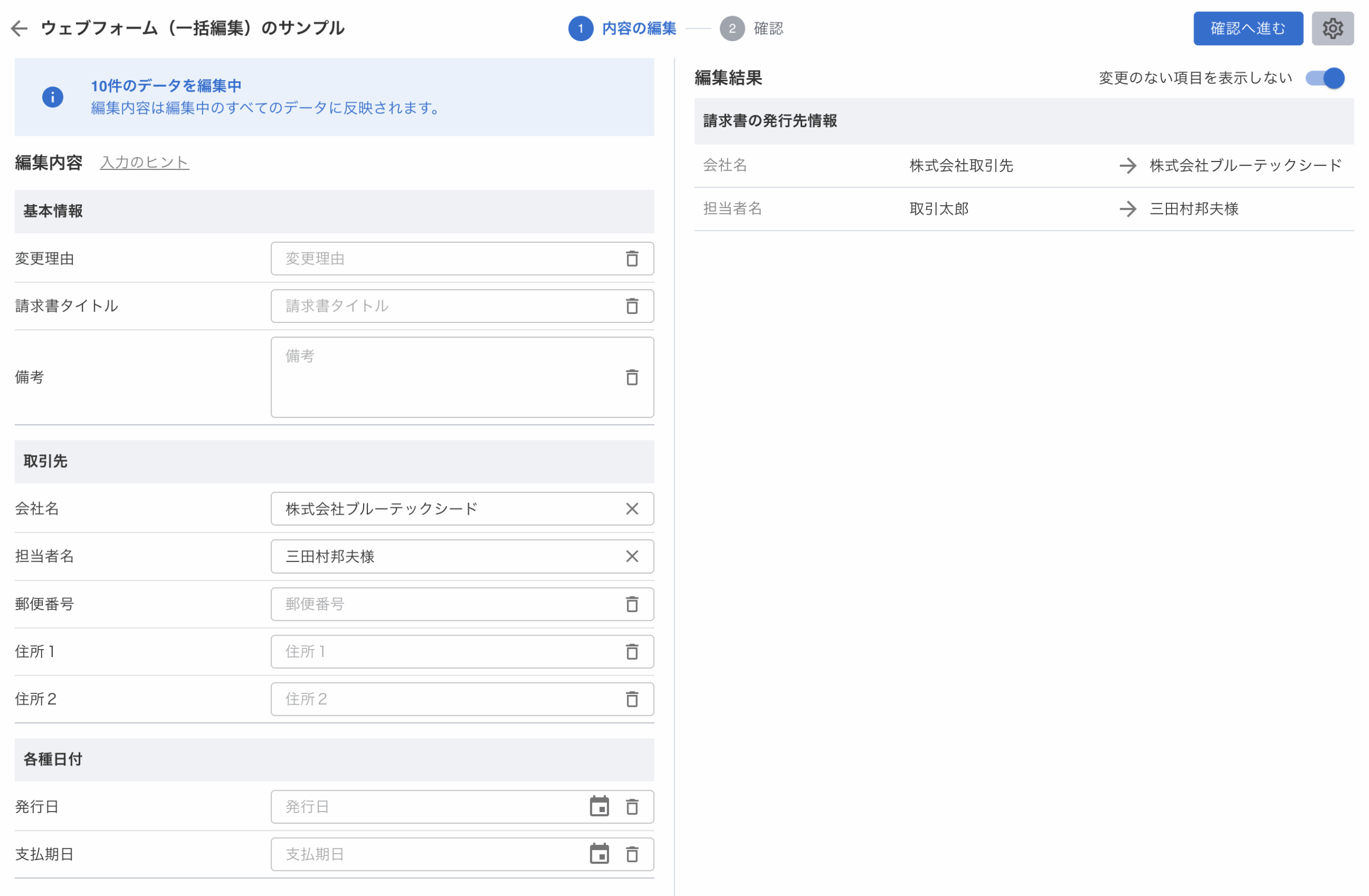
画面が小さい場合、フォームの編集内容と編集結果をタブで切り替えるレイアウトで表示されます。
アクション
画面右上部、ページナビゲーションや設定など行うためのボタン群です。
| 項目 | 説明 |
|---|---|
| 確認へ進む | 編集内容の確認ページに遷移する。 |
| 設定 | 各種設定のメニュー。 |
| − フォーム設定 | フォームのレイアウト設定を行う。 |
データの入力
画面左側、データを入力するメインのエリアです。
情報パネル
編集中の請求書の件数を表示します。
入力フォーム
入力フォームに登場する入力項目の種類です。
※種類の画像はラベルと入力欄が縦並びの例を表示しています。
| 種類 | 説明 |
|---|---|
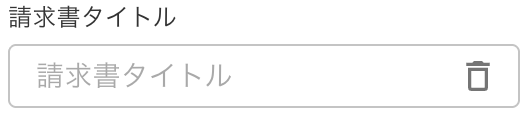 |
通常の入力項目(未入力)。ゴミ箱アイコンをクリックすると、項目の値を空白に更新する。 |
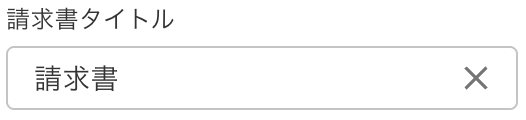 |
通常の入力項目(入力後)。Xアイコンをクリックすると、入力を取り消す。 |
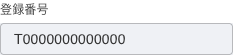 |
読み取り専用。データを編集できない項目。入力欄がグレーになっている。 |
特殊な入力方法
ウェブフォームには、通常の入力方法とは異なる2つの特殊な入力方法があります。
空白で更新
各項目のインプットボックス内に表示されたゴミ箱アイコンをクリックすると、項目の値を空白にすることができます。この操作によって、すべての請求書の対象項目の値は空白に更新されます。
入力の取り消し
各項目のインプットボックス内に表示されたXアイコンをクリックすると、入力を取り消すことができます。この操作によって、すべての請求書の対象項目の値は編集前の値に巻き戻されます。
バリデーション
入力項目にはバリデーションがあります。
バリデーションとは
入力したデータについて、決められたルールや要件に合っているかどうかをシステムがチェックする仕組み。
バリデーションの仕様
入力項目ごとに組み込み先の開発者がバリデーションの仕様を定義できます。
- バリデーションの種類
- 必須チェック
- 桁数チェック
- 型チェック
- 最大値 / 最小値チェック
- カスタム(組み込み先のアプリケーション側で独自のバリデーションを実装可)
- 実行タイミング
- 入力項目からフォーカスアウトしたとき。(値の変更時ではない)
- [帳票作成開始] ボタン、またはプレビューの [更新] ボタンを押下したとき。
編集結果の確認
画面右側、元データと入力されたデータの差分を確認するエリアです。
| 項目 | 説明 |
|---|---|
 |
ONにすると、編集した項目だけが編集結果に表示される。 |